Inhaltsverzeichnis
Freifunk München Meet: die Anleitung
🇬🇧 English · 🇮🇹 Italiano · 🇫🇷 Français · 🇪🇸 Español · 🇬🇷 Ελληνικά
Diese Seite erklärt Schritt für Schritt, wie du https://meet.ffmuc.net benutzt, unseren freien Videokonferenzdienst. Du brauchst kein Konto, keine Anmeldung und keine besonderen Kenntnisse. Ein aktueller Browser reicht.
Der Dienst basiert auf der Open-Source-Software Jitsi Meet und wird ehrenamtlich von Freifunk München betrieben.
Ganz neu hier? Lies zuerst den Abschnitt In drei Schritten zur ersten Konferenz. Alles Weitere kannst du nachschlagen, wenn du es brauchst.
Meet ist kostenlos, aber nicht umsonst. Server und Datenverkehr bezahlen wir als Verein aus Spenden. Wenn dir Meet hilft, freuen wir uns über deine Unterstützung: per PayPal oder per Überweisung.
Kontakt: hilfe@ffmuc.bayern · Kontaktseite · Datenschutz · Impressum
Was kann Freifunk Meet?
Datenschutz und Freiheit
- Keine Anmeldung, kein Konto, keine Werbung, kein Tracking
- Alle Server stehen in Deutschland und werden von uns selbst betreut
- Verschlüsselte Übertragung, auf Wunsch zusätzlich Ende-zu-Ende-Verschlüsselung
- Keine Aufzeichnung auf unseren Servern, keine Auswertung von Bild und Ton
- DSGVO-konform, ein Auftragsverarbeitungsvertrag ist nicht nötig, weil wir keine personenbezogenen Daten verarbeiten
Funktionen
- Video, Ton und Bildschirm teilen, im Browser, am Computer und am Handy
- Chat, Umfragen, Reaktionen, Hand heben
- Gemeinsames Whiteboard und gemeinsames Dokument
- Virtuelle Hintergründe und Hintergrund-Unschärfe
- Live-Untertitel, Lobby, Passwort, Breakout-Räume
- Reservierte Räume mit festen Links für Moderation, Sprecher und Zuschauer
- Große Veranstaltungen mit vielen Zuschauern
- Einwahl per Telefon
In drei Schritten zur ersten Konferenz
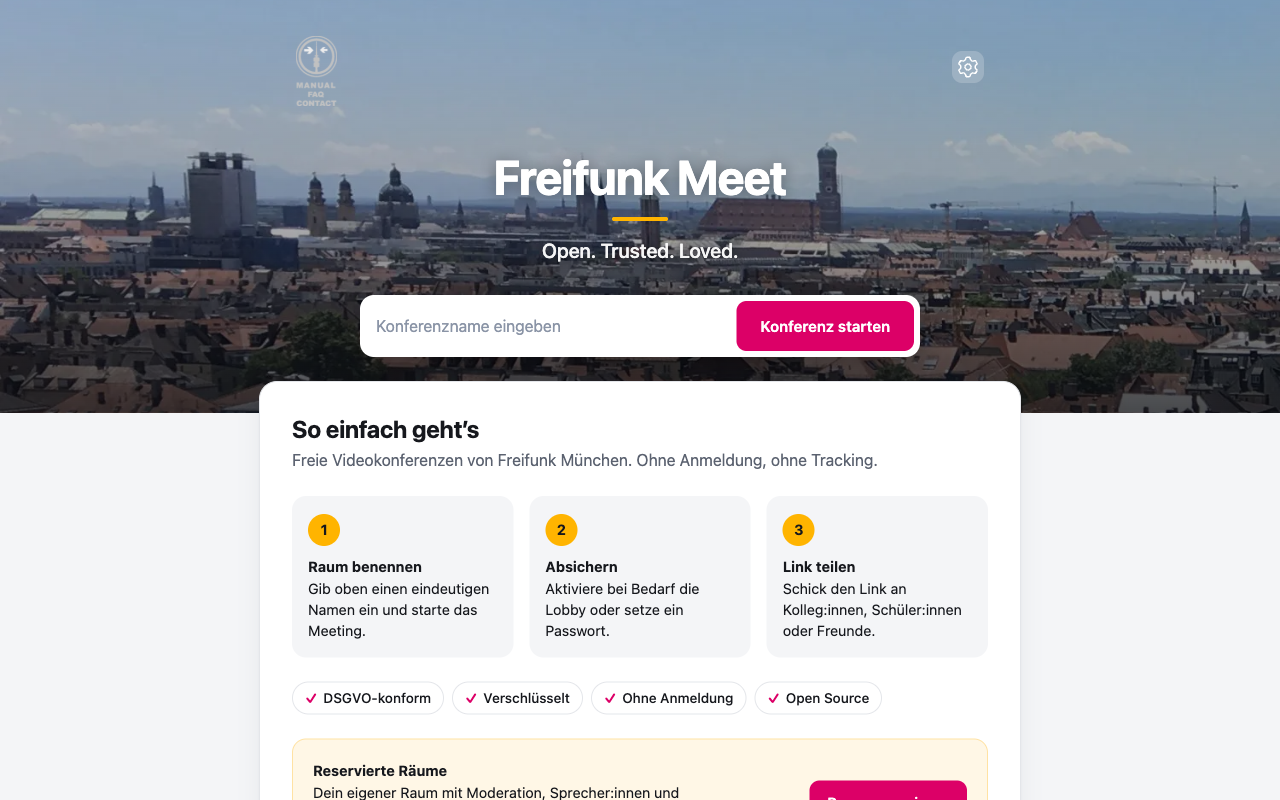
1. Raumnamen ausdenken
Öffne https://meet.ffmuc.net und tippe einen Raumnamen in das Feld. Klicke dann auf Konferenz starten.
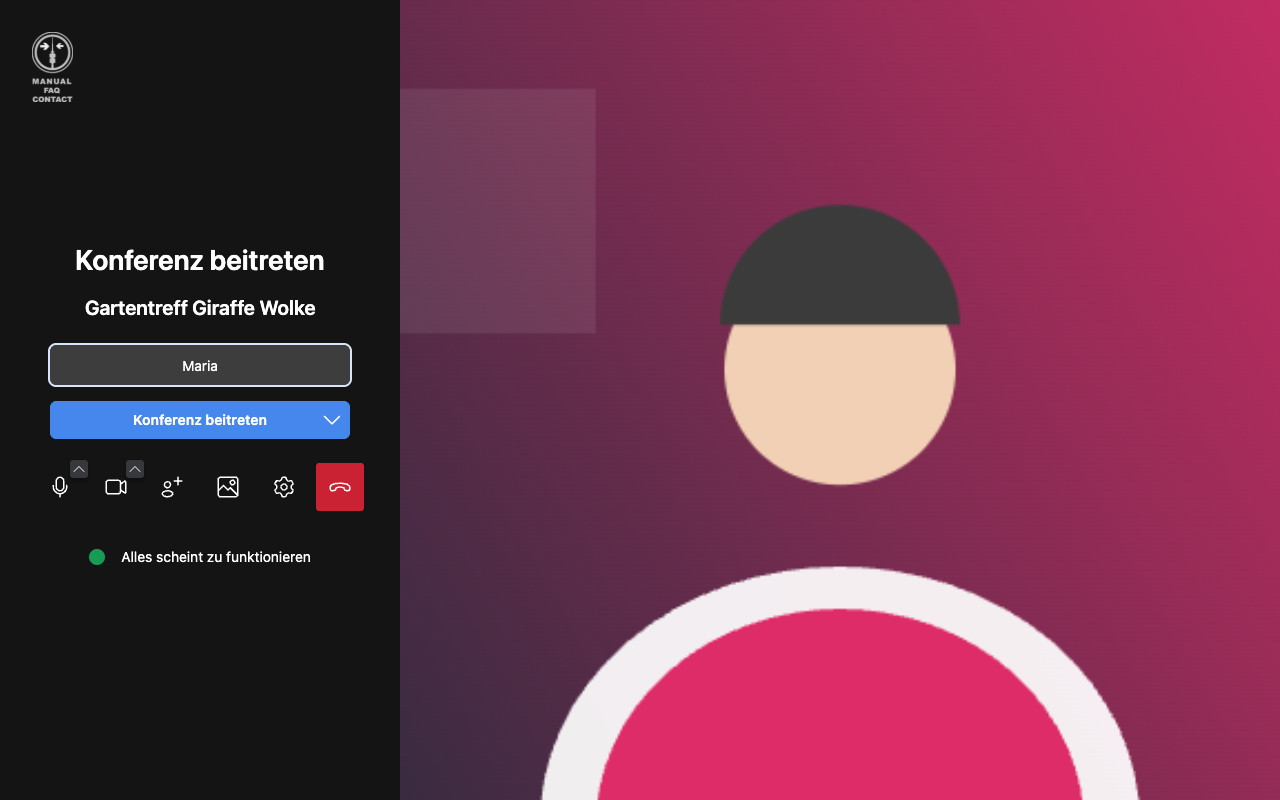
2. Namen eingeben und beitreten
Gib deinen Namen ein, damit die anderen wissen, wer du bist. Prüfe, ob du dich im Bild siehst. Klicke dann auf Konferenz beitreten.
3. Link teilen
Schicke die Adresse aus der Adresszeile, zum Beispiel https://meet.ffmuc.net/Gartentreff-GiraffeWolke, an alle, die dabei sein sollen. Fertig!
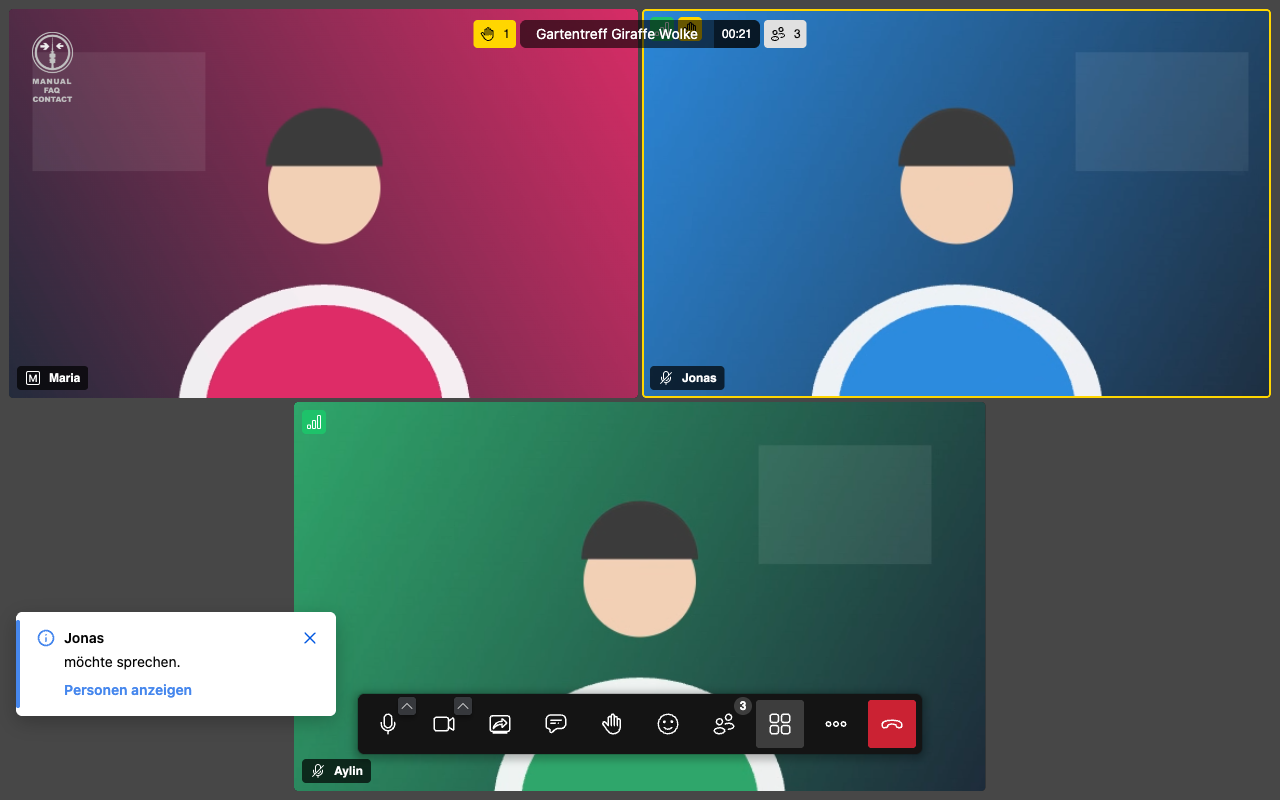
Gute Raumnamen verbinden einen Bezug zu eurer Gruppe mit ein oder zwei zufälligen Wörtern, zum Beispiel Physikkurs10c-Katzenkiste oder Gartentreff-GiraffeWolke. So landet niemand zufällig in eurem Raum. Jeder Raumname existiert nur einmal, und ein normaler Raum verschwindet, sobald die letzte Person ihn verlässt. Wenn ihr einen festen, nicht erratbaren Raum braucht, nehmt einen reservierten Raum.
Wer einen Raum als Erstes betritt, ist Moderator:in (zu erkennen am kleinen „M“ neben dem Namen) und darf zum Beispiel andere stummschalten, eine Lobby aktivieren oder ein Passwort setzen. Moderationsrechte lassen sich in der Teilnehmerliste an andere weitergeben.
Die Bedienleiste erklärt
Unten in der Mitte findest du die Bedienleiste. Fahre mit der Maus über ein Symbol, dann erscheint eine kurze Erklärung.

| Nr. | Schaltfläche | Was sie macht |
|---|---|---|
| 1 | Mikrofon | Schaltet dein Mikrofon an oder aus. Mit dem kleinen Pfeil wählst du ein anderes Mikrofon oder einen anderen Lautsprecher. Durchgestrichen heißt: stumm. |
| 2 | Kamera | Schaltet deine Kamera an oder aus. Mit dem Pfeil wählst du eine andere Kamera oder einen Hintergrund. |
| 3 | Bildschirm teilen | Zeigt allen deinen Bildschirm, ein einzelnes Fenster oder einen Browser-Tab. Gut für Präsentationen. |
| 4 | Chat | Öffnet den Text-Chat. Nachrichten gehen an alle oder privat an eine Person. |
| 5 | Hand heben | Zeigt an, dass du etwas sagen möchtest. Die Reihenfolge der Meldungen sieht man in der Teilnehmerliste. |
| 6 | Reaktionen | Applaus, Lachen, Daumen hoch und mehr, ohne das Gespräch zu unterbrechen. |
| 7 | Teilnehmer | Liste aller Personen im Raum. Moderator:innen können hier stummschalten, Rechte vergeben und Breakout-Räume anlegen. |
| 8 | Kachelansicht | Wechselt zwischen „alle gleich groß“ und „wer spricht, ist groß“. |
| 9 | Mehr | Weitere Funktionen, siehe unten. |
| 10 | Auflegen | Verlässt die Konferenz. |
Das Menü "Mehr"
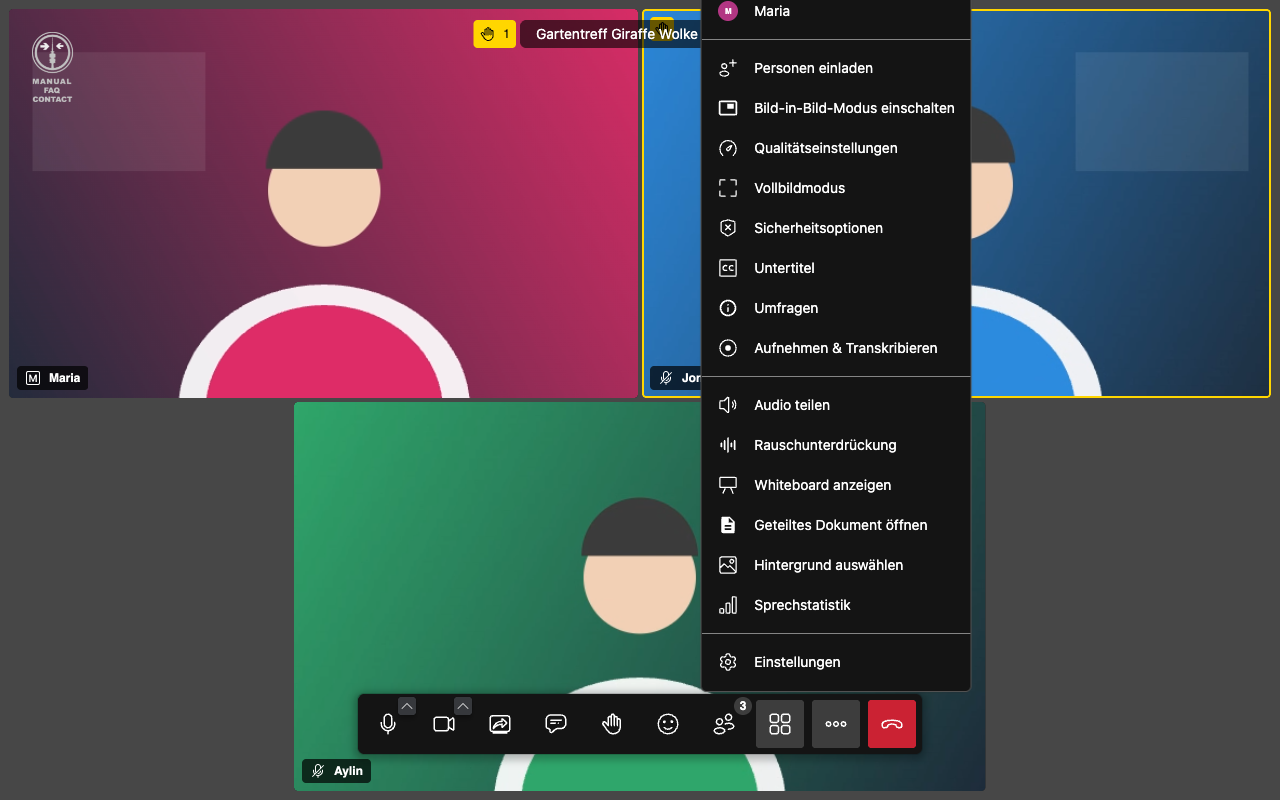
Hinter den drei Punkten findest du unter anderem:
- Person einladen: Link kopieren, per E-Mail verschicken, Telefoneinwahl anzeigen
- Bild-in-Bild: Konferenz in einem kleinen Fenster über anderen Programmen
- Leistungseinstellungen: Videoqualität verringern, wenn das Netz oder der Computer langsam ist
- Sicherheitsoptionen: Lobby, Passwort, Ende-zu-Ende-Verschlüsselung
- Untertitel, Umfragen, Aufnehmen & Transkribieren
- Audio teilen, Zusätzliche Rauschunterdrückung
- Whiteboard und Geteiltes Dokument
- Hintergrund auswählen, Teilnehmer-Statistik, Einstellungen
Leute einladen
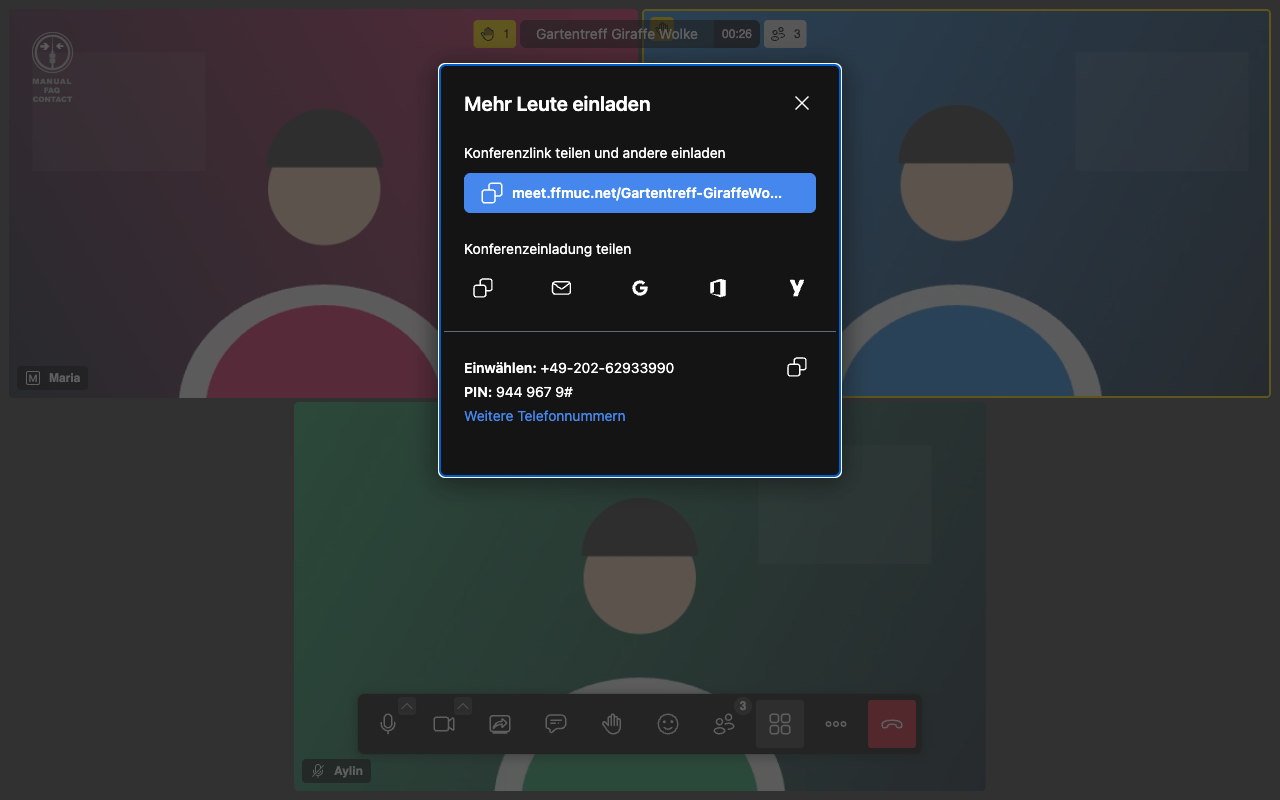
Über Mehr → Person einladen oder das Symbol in der Teilnehmerliste öffnest du den Einladungsdialog:
- Ein Klick auf den blauen Link kopiert die Raumadresse.
- Darunter kannst du eine fertige Einladung per E-Mail verschicken.
- Telefoneinwahl: Wer kein Internet hat, ruft +49 202 62933990 an und gibt die angezeigte PIN gefolgt von # ein.
Wer mit der Handy-App teilnimmt, öffnet einfach den Link. Wenn die App nach einem Server fragt, gehört dort https://meet.ffmuc.net/ hinein.
Raum reservieren
Normale Räume kann jede:r betreten, der den Namen kennt. Für Vereinssitzungen, Vorträge, Unterricht, Livestreams oder regelmäßige Treffen gibt es reservierte Räume: https://meet.ffmuc.net/reserve
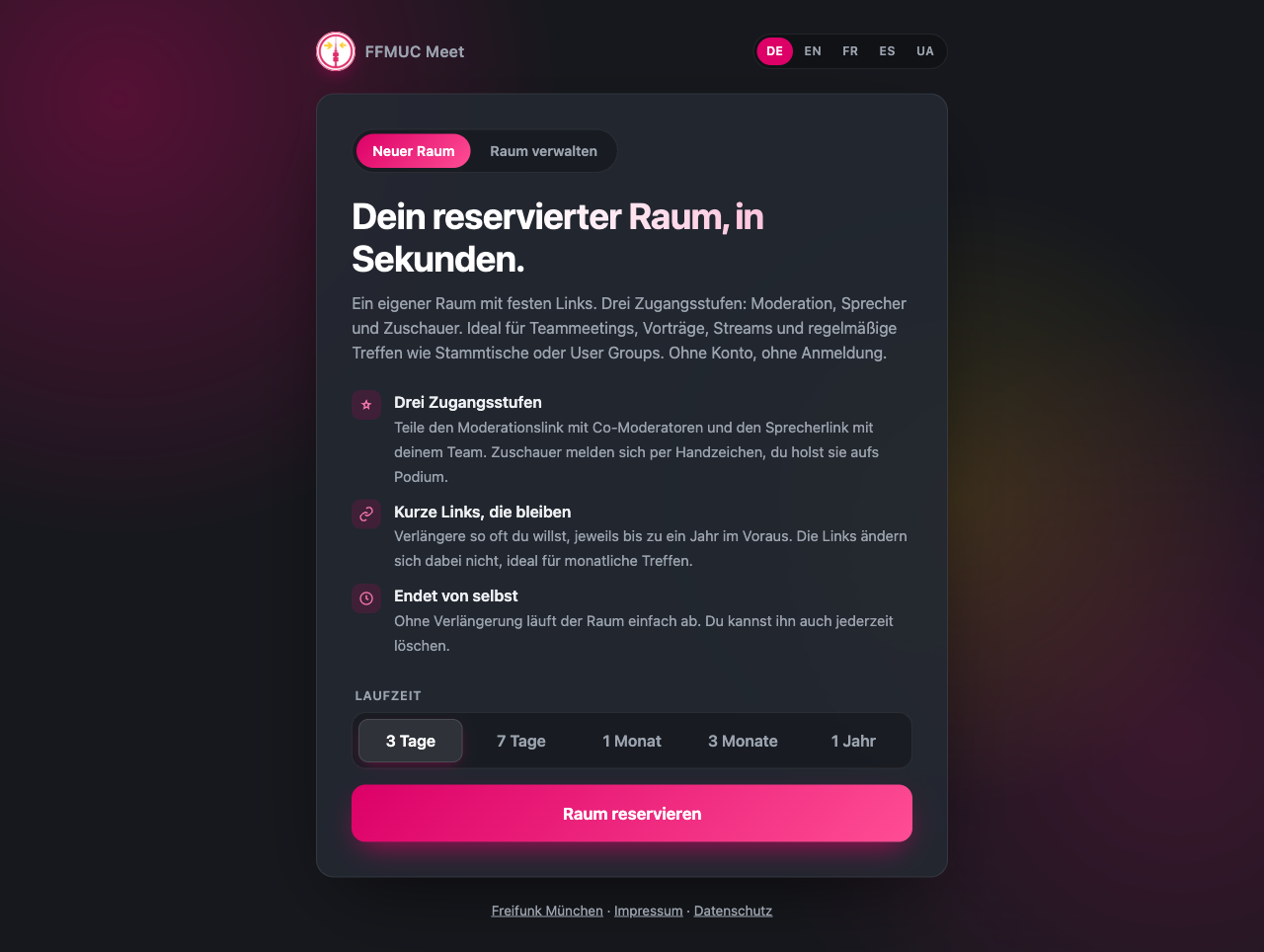
So geht's:
- Wähle die Laufzeit: 3 Tage, 7 Tage, 1 Monat, 3 Monate oder 1 Jahr
- Klicke auf Raum reservieren. Nach einem kurzen Spam-Check bekommst du vier Links.
Du brauchst kein Konto. Der Raumname ist zufällig, niemand kann ihn erraten. Wir speichern nur den Raumnamen, das Ablaufdatum und Prüfsummen der Links, keine Namen, E-Mail- oder IP-Adressen.
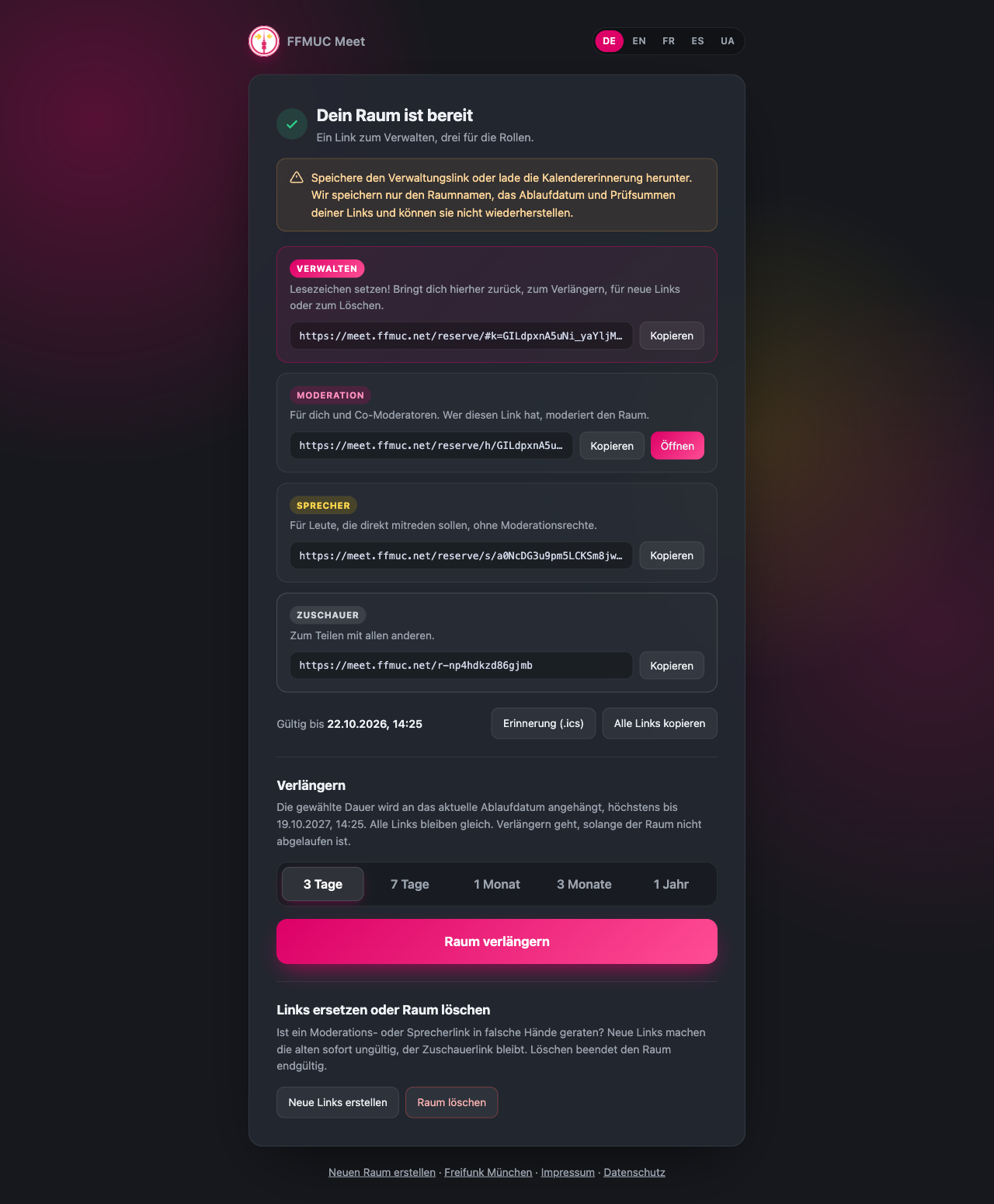
| Link | Für wen? |
|---|---|
| Verwalten | Nur für dich. Lesezeichen setzen! Zeigt alle Links wieder an. Hier verlängerst du, erstellst neue Links oder löschst den Raum. |
| Moderation | Für dich und Co-Moderator:innen. Wer diesen Link öffnet, moderiert den Raum. |
| Sprecher | Für alle, die mitreden sollen, aber keine Moderationsrechte brauchen. |
| Zuschauer | Für alle anderen. Zuschauer sehen und hören zu und können sich per Handzeichen melden. Die Moderation holt sie dann aufs Podium. |
Speichere den Verwaltungslink! Wir können ihn nicht wiederherstellen. Am einfachsten lädst du mit Erinnerung (.ics) einen Kalendereintrag herunter: Er meldet sich eine Woche vor Ablauf und enthält den Verwaltungslink. Teile ihn deshalb nicht.
Verlängern: Öffne den Verwaltungslink, wähle eine Dauer und klicke auf Raum verlängern. Die neue Dauer wird an den bisherigen Ablauf angehängt, höchstens bis ein Jahr im Voraus. Du kannst so oft verlängern, wie du willst. Alle Links bleiben gleich, du kannst sie also in Einladungen, Kalendern oder auf eurer Webseite stehen lassen. Ideal für monatliche Treffen. Lade danach die Erinnerung neu herunter, sie ersetzt den alten Kalendereintrag.
Neue Links: Ist ein Moderations- oder Sprecherlink in falsche Hände geraten, klicke im Verwaltungslink auf Neue Links erstellen. Die alten Moderations-, Sprecher- und Verwaltungslinks gelten sofort nicht mehr. Wer mit einem alten Link schon im Raum ist, bleibt bis zum Verlassen drin; wirf ihn bei Bedarf über die Teilnehmerliste raus. Der Zuschauerlink bleibt.
Löschen: Mit Raum löschen beendest du den Raum endgültig. Ohne Verlängerung läuft er ohnehin von selbst ab.
Alte Links: Links aus der ersten Version (sehr lange Raumnamen) funktionieren weiter. Öffnest du einen alten Verwaltungslink, wird der Raum übernommen und lässt sich dann ebenfalls bis zu ein Jahr verlängern.
Hast du nur noch den Moderationslink? Öffne https://meet.ffmuc.net/reserve, wähle Raum verwalten und füge ihn dort ein.
Große Veranstaltungen und Zuschauer
Wird ein Raum sehr voll, kommen weitere Personen automatisch als Zuschauer hinein. Sie sehen und hören alles, belasten die Konferenz aber kaum. So sind auch Veranstaltungen mit mehreren hundert Personen möglich. Zuschauer können die Hand heben; Moderator:innen können sie dann zum Mitreden einladen.
Damit es flüssig bleibt, zeigt Meet höchstens 25 Videos gleichzeitig, und zwar die der zuletzt aktiven Sprecher:innen.
Moderieren und absichern
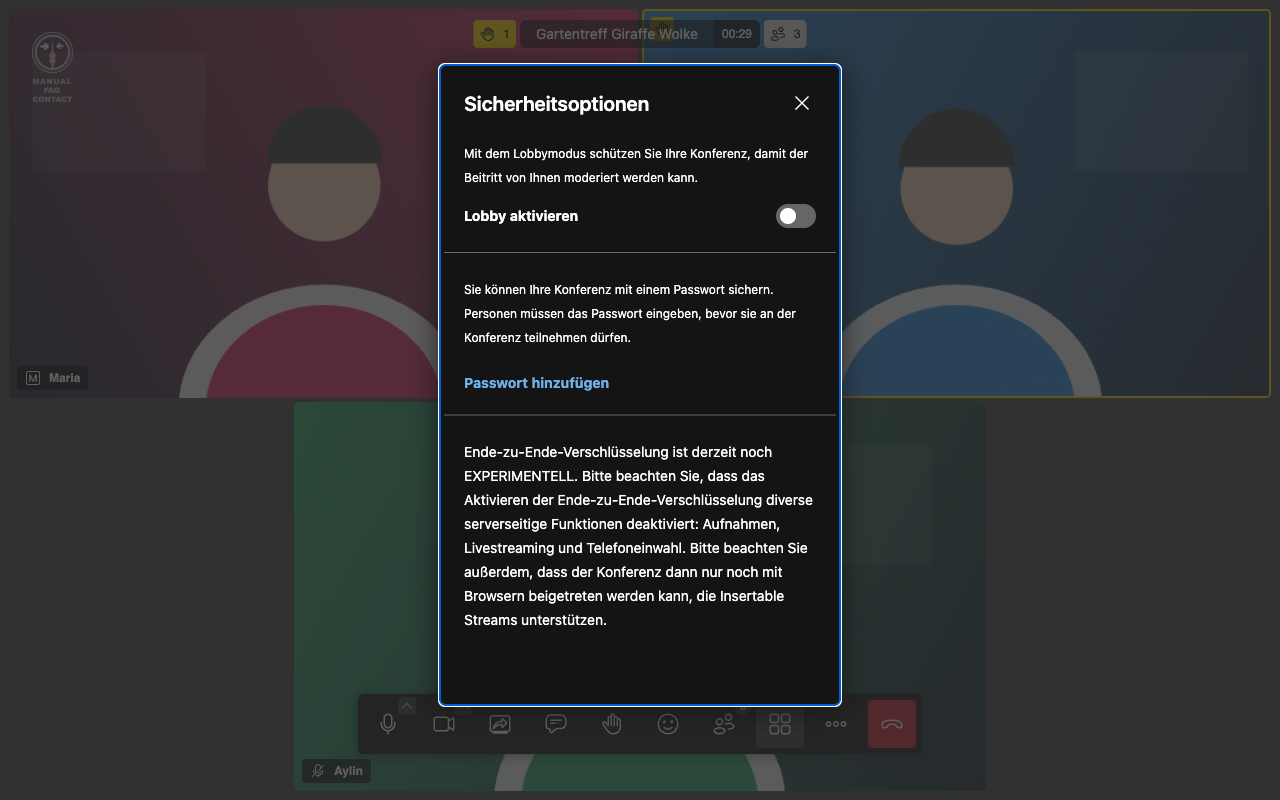
Unter Mehr → Sicherheitsoptionen findest du:
- Lobby: Neue Personen warten vor der Tür, bis eine Moderatorin sie hereinlässt.
- Passwort: Nur wer das Passwort kennt, kommt hinein. Es gilt, solange der Raum besteht.
- Ende-zu-Ende-Verschlüsselung (E2EE): Bild und Ton werden so verschlüsselt, dass selbst unsere Server sie nicht lesen können. Dann funktionieren Telefoneinwahl und Untertitel nicht, und alle brauchen einen aktuellen Browser.
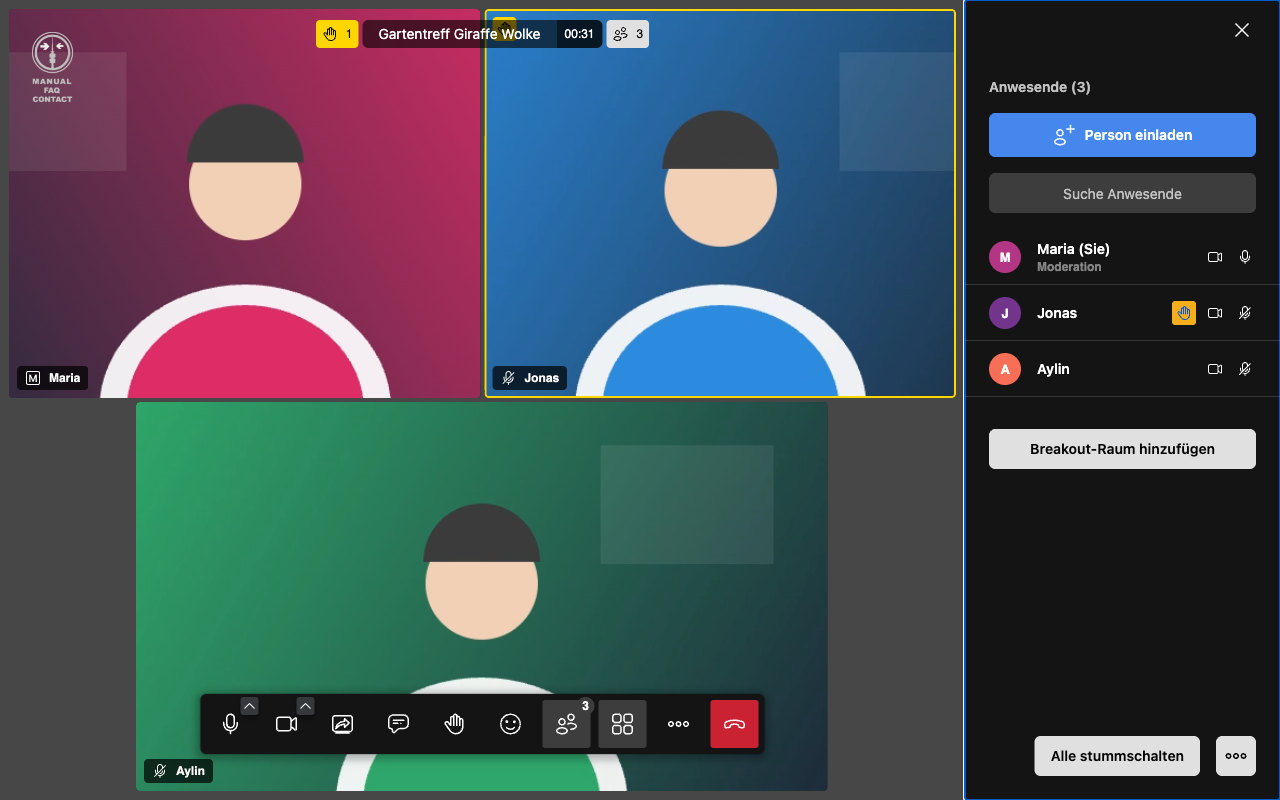
In der Teilnehmerliste (Schaltfläche 7) können Moderator:innen:
- alle oder einzelne Personen stummschalten oder deren Kamera ausschalten
- Moderationsrechte vergeben
- Personen aus dem Raum entfernen
- Breakout-Räume anlegen: kleine Gruppenräume, zwischen denen alle hin und her wechseln können
- sehen, wer sich gemeldet hat, in der richtigen Reihenfolge
Gemeinsam arbeiten
Chat
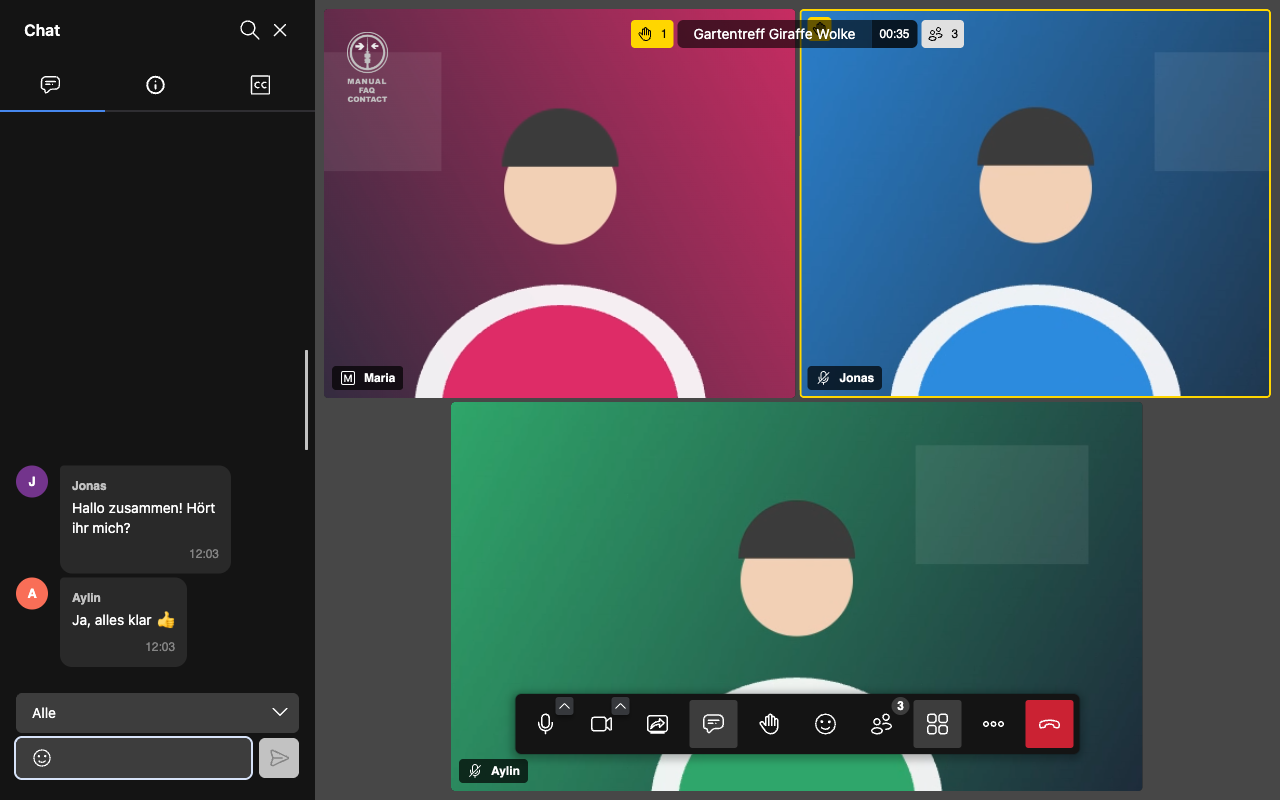
Nachrichten an alle oder, über das Auswahlfeld, privat an eine Person. Der Chat wird gelöscht, sobald der Raum leer ist.
Umfragen
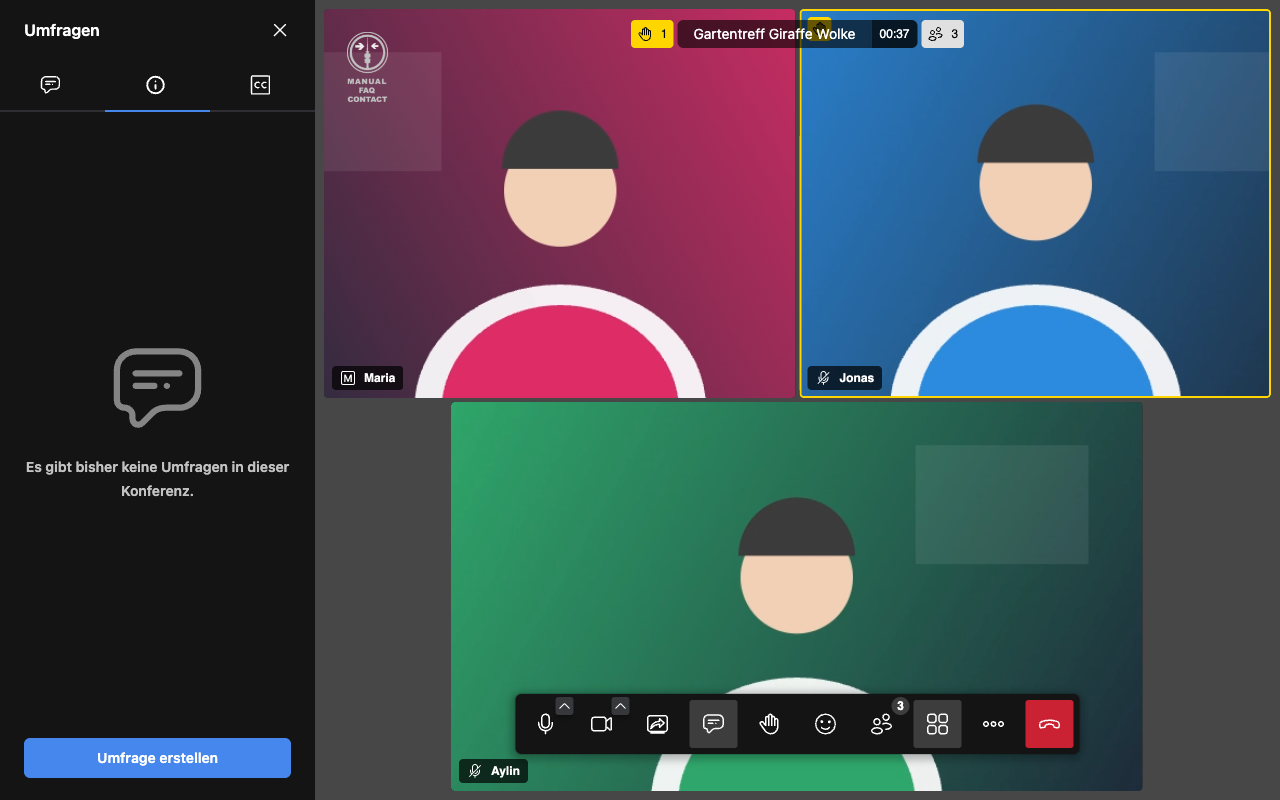
Unter Mehr → Umfragen stellst du eine Frage mit mehreren Antworten. Alle stimmen mit einem Klick ab, das Ergebnis ist sofort sichtbar.
Whiteboard
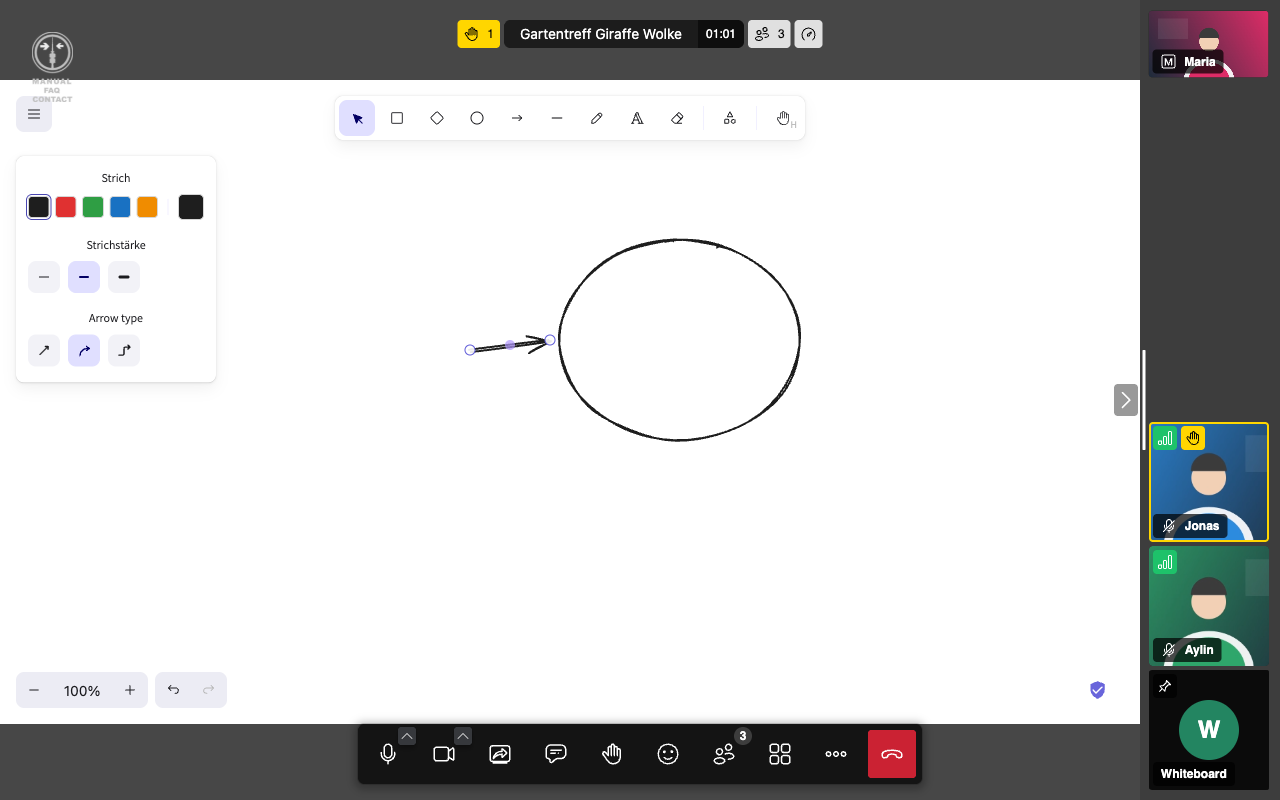
Unter Mehr → Whiteboard anzeigen zeichnet ihr gemeinsam Skizzen, Pfeile und Notizen.
Geteiltes Dokument und mehr
- Geteiltes Dokument: Ein gemeinsamer Notizblock, in den alle gleichzeitig schreiben können, ideal fürs Protokoll.
- Reaktionen und Hand heben (Schaltflächen 5 und 6)
- Bildschirm teilen (Schaltfläche 3), auf Wunsch mit Ton über Mehr → Audio teilen
Bild und Ton
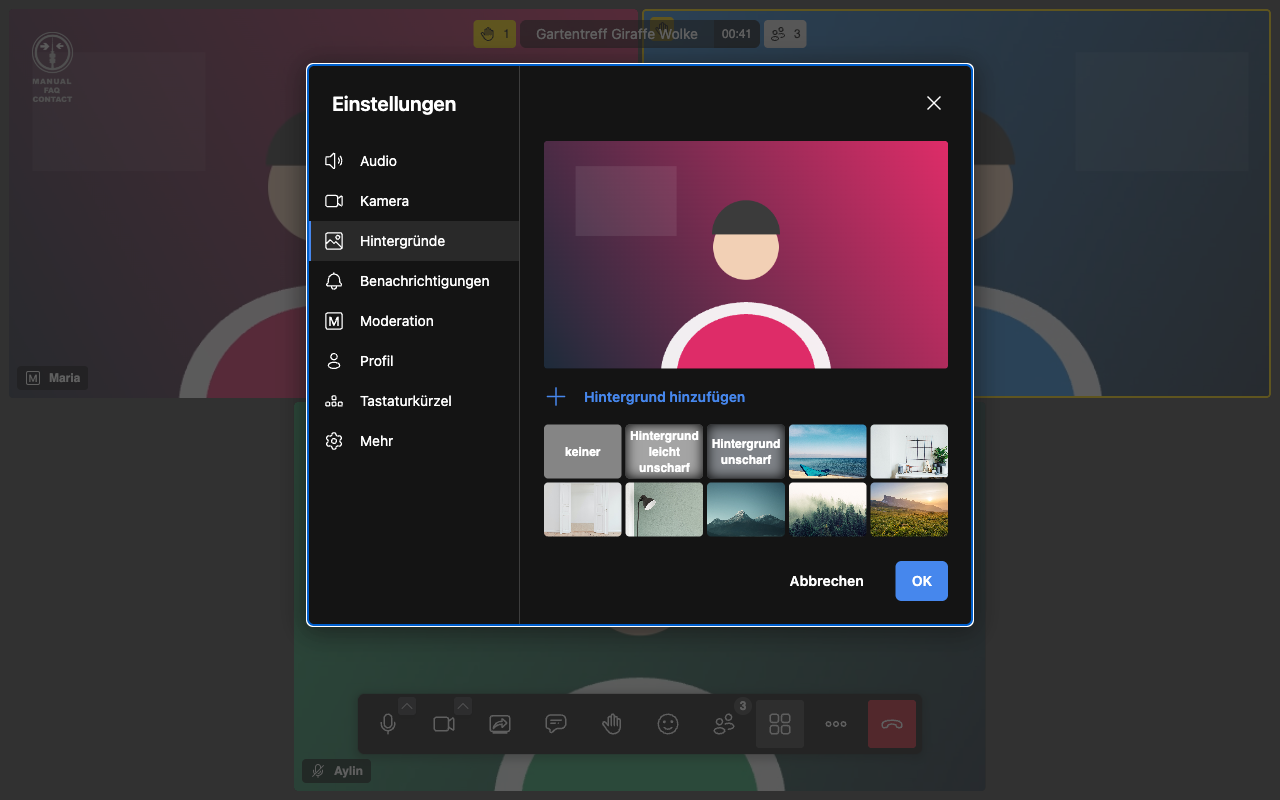
Hintergrund: Unter Mehr → Hintergrund auswählen kannst du deinen Hintergrund unscharf machen oder durch ein Bild ersetzen. Über Hintergrund hinzufügen lädst du ein eigenes Bild hoch. Das Bild bleibt auf deinem Gerät. Auf älteren Computern kann das etwas Leistung kosten.
Zusätzliche Rauschunterdrückung (im Menü Mehr) filtert Tastaturklappern und Hintergrundgeräusche heraus.
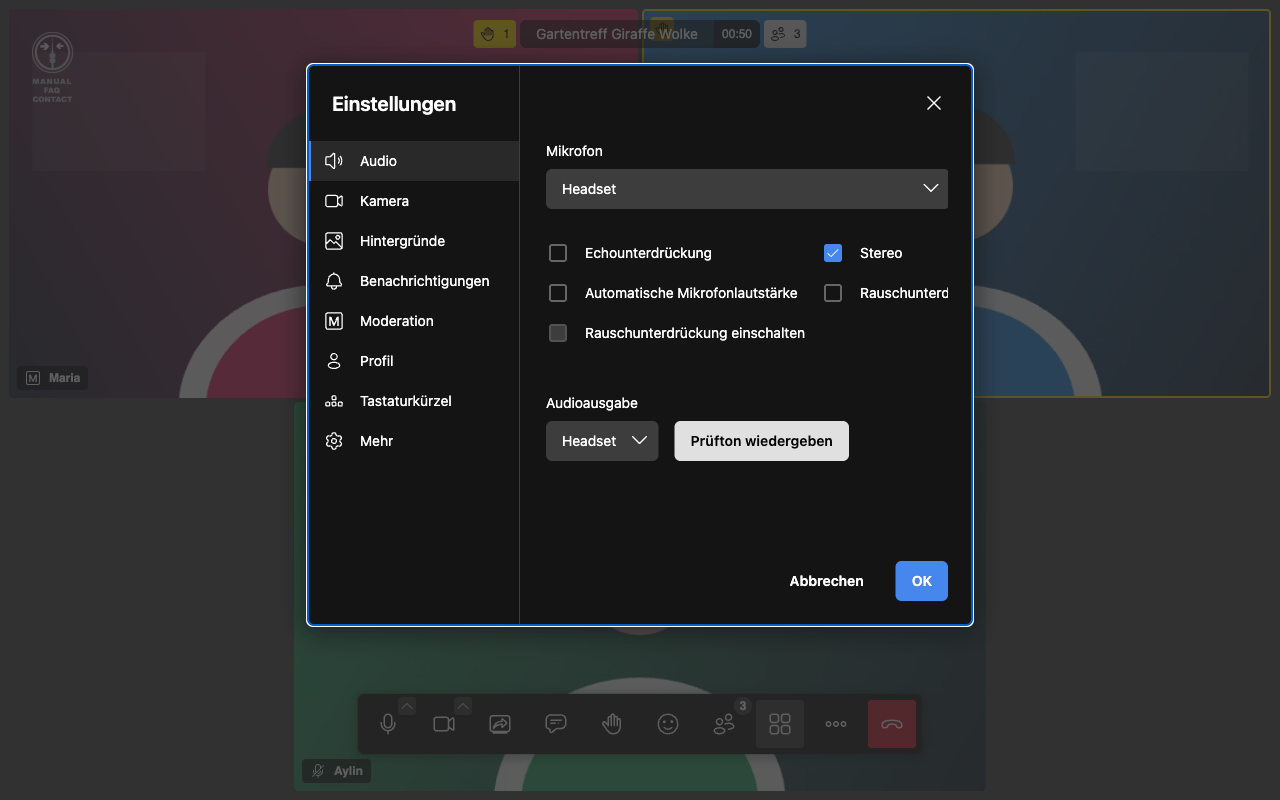
Einstellungen (unten im Menü Mehr): Mikrofon, Lautsprecher und Kamera wählen, deinen Namen ändern und Benachrichtigungstöne einstellen.
Tipps für guten Ton
- Nimm Kopfhörer oder ein Headset. Das verhindert Echos fast immer.
- Schalte dein Mikrofon aus, solange du nicht sprichst.
- Bei größeren Runden: Eine Person moderiert und nimmt die Wortmeldungen (Hand heben) der Reihe nach dran.
- Ruckelt es? Unter Mehr → Leistungseinstellungen die Videoqualität verringern oder die eigene Kamera ausschalten.
Aufnehmen und Untertitel
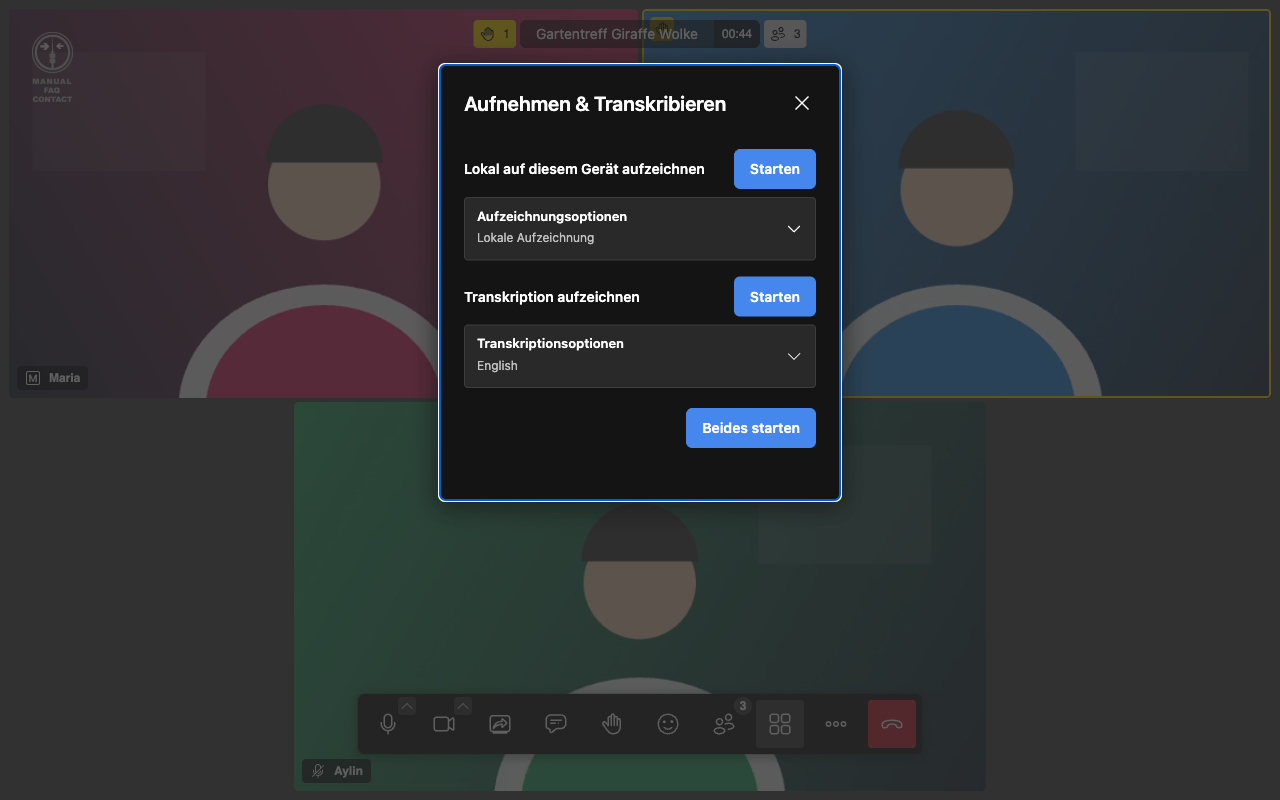
Aufnahme: Unter Mehr → Aufnehmen & Transkribieren kannst du die Konferenz auf deinem eigenen Gerät aufnehmen. Die Datei wird nur bei dir gespeichert, nie auf unseren Servern. Alle Teilnehmenden werden automatisch informiert, wenn eine Aufnahme läuft.
Hol vor jeder Aufnahme das Einverständnis aller Beteiligten ein. Dafür ist die Person verantwortlich, die aufnimmt.
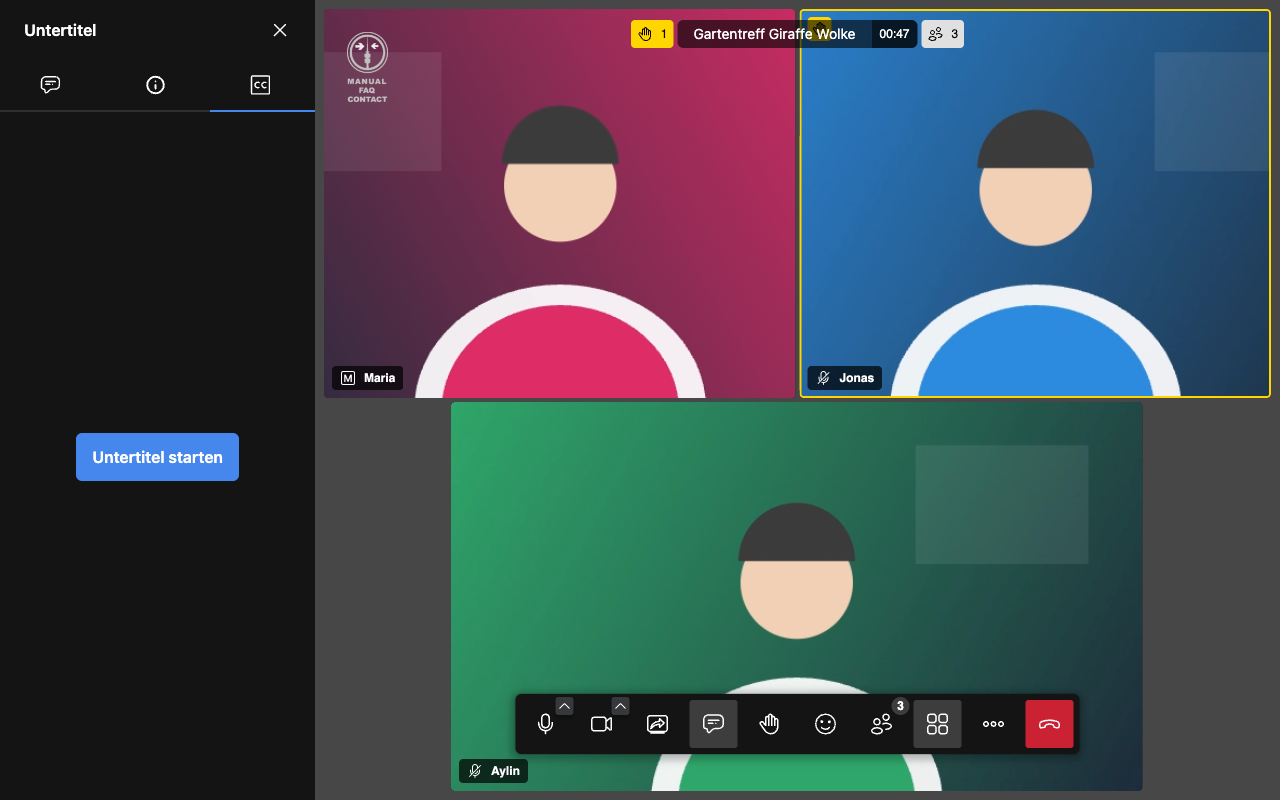
Untertitel: Unter Mehr → Untertitel schaltest du Live-Untertitel ein. Die Spracherkennung läuft auf unseren eigenen Servern in Deutschland, ohne externe Cloud-Dienste. Die Untertitel sind praktisch für Menschen mit Hörbeeinträchtigung oder bei schlechtem Ton. Erkennung ist nicht perfekt, besonders bei Dialekt oder mehreren Sprechern gleichzeitig.
Apps für Computer und Handy
Windows, macOS, Linux
Meet läuft am besten in Chrome, Chromium, Edge oder einem aktuellen Firefox. Alternativ gibt es unsere vorkonfigurierte Desktop-App:
- Alle Versionen: https://github.com/freifunkMUC/jitsi-meet-electron/releases
Hinweis: Windows oder macOS warnen eventuell vor einem „unbekannten Entwickler“. Wähle dann „Trotzdem ausführen“ bzw. „Trotzdem öffnen“ (Anleitung für macOS).
Android und iPhone/iPad
Installiere die offizielle Jitsi Meet App:
Öffne einfach den Einladungslink. Alternativ in der App unter Einstellungen → Server-URL eintragen: https://meet.ffmuc.net/
Wenn ihr trotz gleichem Raumnamen nicht im selben Raum landet, ist in der App meist noch der Standardserver meet.jit.si eingetragen.
Nutzungsbedingungen
Erlaubt:
- Private Konferenzen mit Freunden und Familie
- Gruppen, Vereine, Zivilschutz und medizinische Versorgung
- Forschung und Lehre
- Soziale Einrichtungen (Kitas, Seniorenheime, Kirchengemeinden usw.)
- Gottesdienste
- Körperschaften mit hoheitlichen Aufgaben
- Teams in kleinen Firmen und im Handwerk
Verboten:
- Urheberrechtlich geschütztes Material (Filme, Musik usw.) in den Raum streamen. Gemeinsam schauen, wobei jede:r den Film auf dem eigenen Gerät abspielt, ist in Ordnung.
- Kommerzielle Nutzung für Onlinehandel und Online-Kurse
- Nutzung durch nach deutschem Recht verbotene Gruppen, Parteien und Vereinigungen
- Inhalte und Zwecke, die nach deutschem Recht illegal sind
Wir können keine durchgehende Verfügbarkeit garantieren. Mit der Nutzung erkennst du die Nutzungsbedingungen von Freifunk München an.
Unterstütze uns
Meet ist kostenlos, aber Server und Datenverkehr kosten Geld. Die Kosten tragen Mitglieder von Freifunk München und der Verein Freie Netze München e.V. Wir freuen uns über jede Spende!
Überweisung:
Freie Netze München e.V.
IBAN: DE73 7025 0150 0029 4939 13
Kreissparkasse München Starnberg Ebersberg
Verwendungszweck: Meet
PayPal:
Leider sind wir nicht als gemeinnützig anerkannt und können keine Spendenquittungen ausstellen.
Häufige Fragen
Muss ich etwas installieren?
Nein. Am Computer reicht ein aktueller Browser. Am Handy brauchst du die kostenlose Jitsi Meet App.
Mein Mikrofon oder meine Kamera geht nicht.
- Hat der Browser die Erlaubnis? Klicke auf das Schloss links in der Adresszeile und erlaube Kamera und Mikrofon.
- Ist das richtige Gerät gewählt? Klicke auf den kleinen Pfeil neben Mikrofon bzw. Kamera.
- Nutzt ein anderes Programm (z.B. Teams, Zoom) gerade die Kamera? Dann dieses schließen.
- Hilft alles nichts: Seite neu laden oder einen anderen Browser probieren.
Es gibt ein Echo oder Pfeifen.
Meist hat jemand keinen Kopfhörer auf und sein Mikrofon nimmt den Lautsprecher auf. Kopfhörer aufsetzen oder das Mikrofon ausschalten, solange man nicht spricht.
Das Bild ruckelt oder der Computer wird heiß.
Unter Mehr → Leistungseinstellungen eine niedrigere Qualität wählen, virtuelle Hintergründe ausschalten und andere Programme schließen. Manchmal hilft es auch, den Werbeblocker für meet.ffmuc.net zu deaktivieren. Wir zeigen keine Werbung und nutzen keine Tracker.
Ich sehe nicht alle Videos.
Damit Computer und Leitungen nicht überlastet werden, zeigen wir höchstens 25 Videos gleichzeitig, und zwar die der zuletzt aktiven Personen.
Wir sind in verschiedenen Räumen, obwohl der Name gleich ist.
Wahrscheinlich nutzt jemand die Handy-App mit dem Standardserver meet.jit.si. Den kompletten Link https://meet.ffmuc.net/Raumname öffnen oder in der App den Server auf https://meet.ffmuc.net/ umstellen. Auch Groß- und Kleinschreibung und Tippfehler im Raumnamen prüfen.
Ist die Konferenz verschlüsselt?
Ja. Die Verbindung zwischen dir und unseren Servern ist immer verschlüsselt. Normalerweise werden die Daten auf dem Server kurz entschlüsselt, um sie an alle zu verteilen. Wenn ihr Ende-zu-Ende-Verschlüsselung in den Sicherheitsoptionen einschaltet, können auch wir nichts mehr mitlesen.
Könnt ihr in unseren Raum schauen?
Nicht, ohne den Raum sichtbar als zusätzliche Person zu betreten. Mit Passwort oder Lobby kommen auch wir nicht hinein.
Was speichert ihr?
Wir speichern keine Bild-, Ton- oder Bildschirminhalte und keine Chats. Für die Fehlersuche speichern wir für 7 Tage Webserver-Logs (Zeit, IP-Adresse, aufgerufene Seite, Browser) sowie Raumnamen mit einer internen Nutzer-ID, nicht aber deinen Anzeigenamen. Statistiken (z.B. Anzahl der Konferenzen) werden anonym aufbereitet. Von reservierten Räumen speichern wir nur den Raumnamen, das Ablaufdatum und Prüfsummen der Links. Abgelaufene Räume vergessen wir nach 30 Tagen.
Ist das sicher genug für meinen Zweck?
Für normale Gespräche, Unterricht und Vereinsarbeit: ja. Für Inhalte, die einer Geheimhaltung unterliegen, nicht. Wir haben keine besonderen Zertifizierungen, arbeiten aber DSGVO-konform.
Wer ist Freifunk und wer bezahlt das alles?
Freifunk ist eine nichtkommerzielle Initiative für freie Netzwerke. Mehr dazu unter Was ist Freifunk und im Freifunk München FAQ. Den Meet-Dienst betreiben Ehrenamtliche in ihrer Freizeit. Die Kosten tragen Mitglieder und der Verein Freie Netze München e.V., unterstützt durch Spenden.
Was passiert bei Missbrauch?
Bei rechtlich begründeten Anfragen arbeiten wir mit Justiz und Polizei zusammen. Bei Missbrauch behalten wir uns vor, den Dienst einzuschränken.
Kann ich mit Serverkapazität helfen?
Ja! Wir freuen uns über gespendete Root-Server ohne NAT (ab 8 CPU-Kerne, 32 GB RAM, schnelle Anbindung). Melde dich unter hilfe@ffmuc.bayern.
Ich möchte selbst einen Server betreiben.
Kontakt
- Freifunk München mit Freie Netze München e.V.
- E-Mail: hilfe@ffmuc.bayern