Inhaltsverzeichnis
Freifunk München Meet : le guide
🇩🇪 Deutsch · 🇬🇧 English · 🇮🇹 Italiano · 🇪🇸 Español · 🇬🇷 Ελληνικά
Cette page t'explique pas à pas comment utiliser https://meet.ffmuc.net, notre service de visioconférence libre et gratuit. Tu n'as besoin ni de compte, ni d'inscription, ni de connaissances particulières. Un navigateur récent suffit.
Le service repose sur le logiciel open source Jitsi Meet et il est géré bénévolement par Freifunk München.
Tu débutes ? Lis d'abord la partie Ta première conférence en trois étapes. Pour tout le reste, tu pourras revenir ici quand tu en auras besoin.
Meet est gratuit, mais pas sans frais. En tant qu'association, nous payons les serveurs et le trafic grâce aux dons. Si Meet t'est utile, ton soutien nous fera très plaisir : par PayPal ou par virement.
Contact : hilfe@ffmuc.bayern · Page de contact · Protection des données · Mentions légales
Que peut faire Freifunk Meet ?
Vie privée et liberté
- Pas d'inscription, pas de compte, pas de publicité, pas de pistage
- Tous les serveurs se trouvent en Allemagne et sont gérés par nous-mêmes
- Transmission chiffrée et, si tu le souhaites, chiffrement de bout en bout en plus
- Aucun enregistrement sur nos serveurs, aucune analyse de l'image ou du son
- Conforme au RGPD ; pas besoin de contrat de sous-traitance, car nous ne traitons aucune donnée personnelle
Fonctions
- Vidéo, son et partage d'écran, dans le navigateur, sur ordinateur et sur smartphone
- Chat, sondages, réactions, lever la main
- Tableau blanc partagé et document partagé
- Arrière-plans virtuels et flou d'arrière-plan
- Sous-titres en direct, salle d'attente, mot de passe, salles annexes
- Salles réservées avec des liens fixes pour la modération, les intervenants et les spectateurs
- Grands événements avec beaucoup de spectateurs
- Participation par téléphone
Ta première conférence en trois étapes
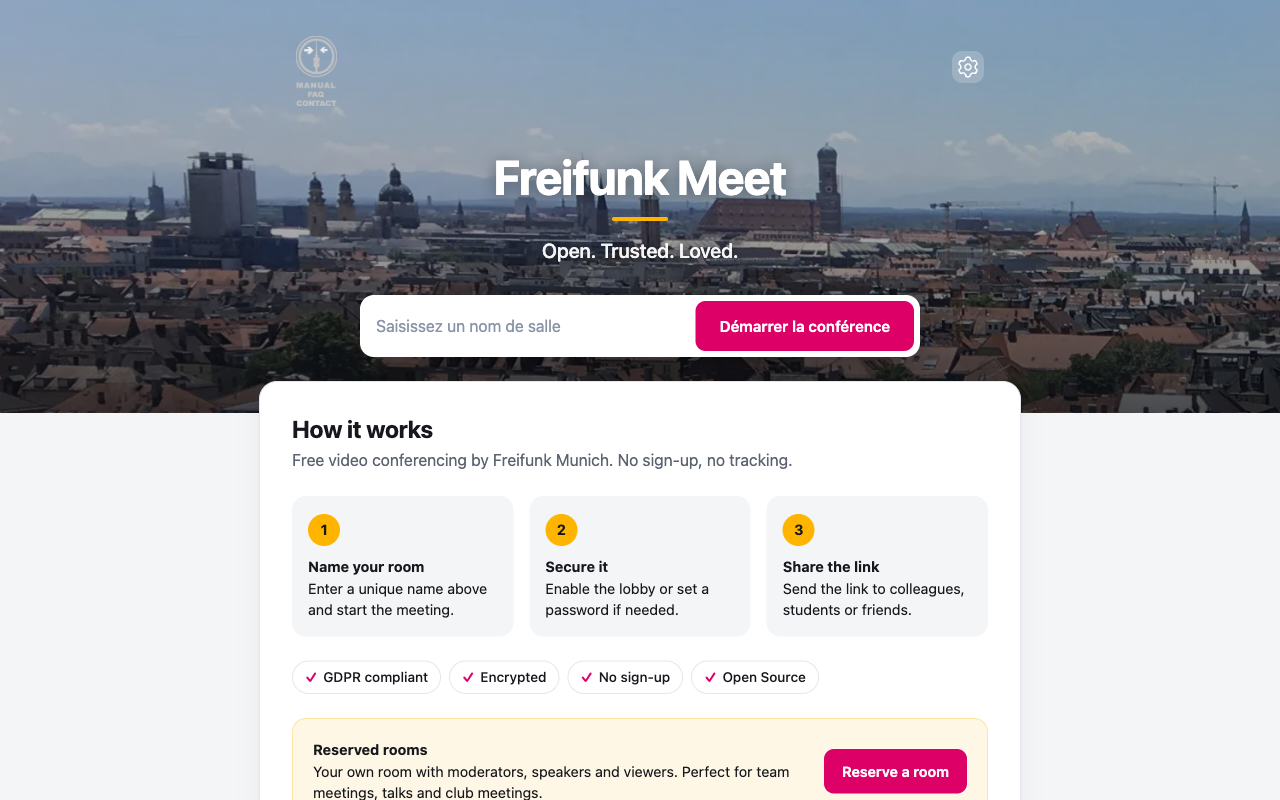
1. Choisis un nom de salle
Ouvre https://meet.ffmuc.net et tape un nom de salle dans le champ. Clique ensuite sur Démarrer la conférence.
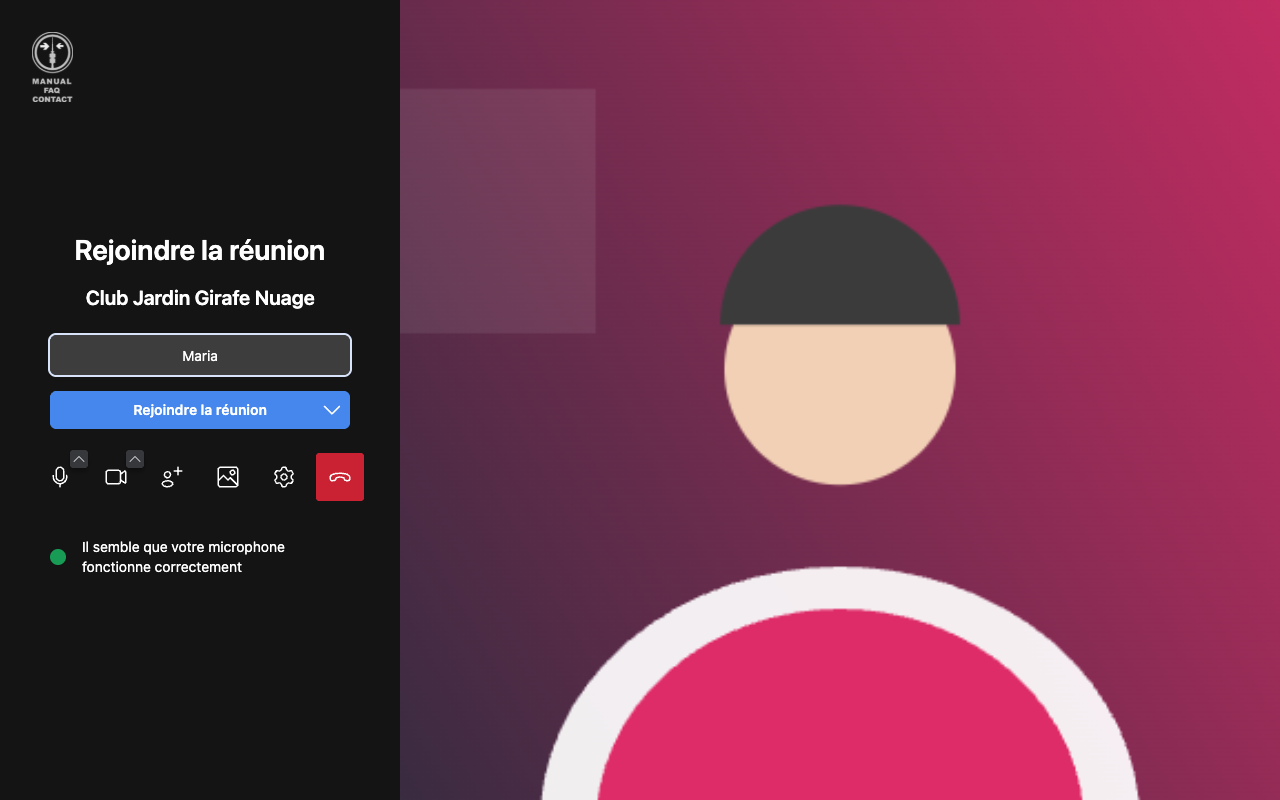
2. Indique ton nom et rejoins la salle
Tape ton nom pour que les autres sachent qui tu es. Vérifie que tu te vois bien à l'image. Clique ensuite sur Rejoindre la réunion.
3. Partage le lien
Envoie l'adresse de la barre d'adresse, par exemple https://meet.ffmuc.net/ClubJardin-GirafeNuage, à toutes les personnes qui doivent participer. C'est tout !
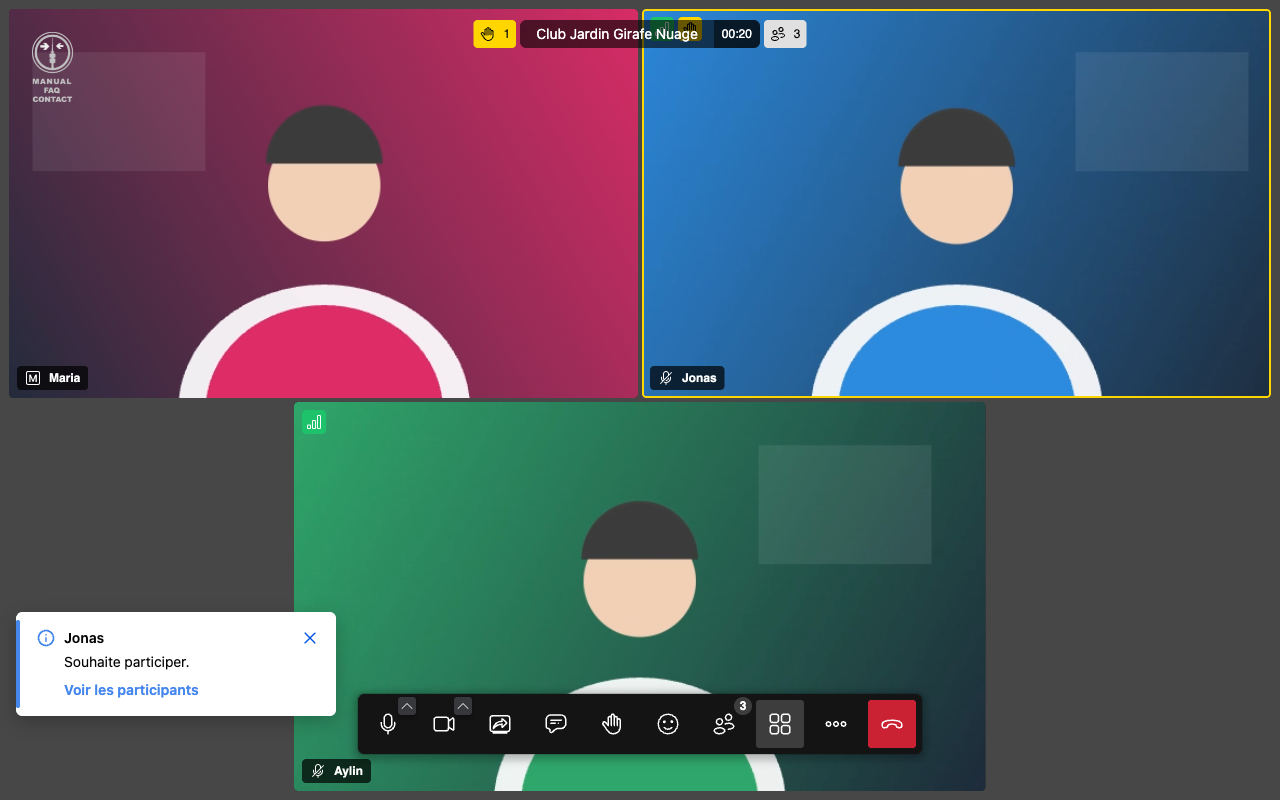
Un bon nom de salle associe un lien avec ton groupe et un ou deux mots au hasard, par exemple CoursPhysique3B-BoiteAChats ou ClubJardin-GirafeNuage. Comme ça, personne n'arrive dans ta salle par hasard. Chaque nom de salle n'existe qu'une seule fois, et une salle normale disparaît dès que la dernière personne la quitte. Si tu as besoin d'une salle fixe et impossible à deviner, prends une salle réservée.
La première personne qui entre dans une salle en devient modérateur ou modératrice (on le reconnaît au petit „M“ à côté du nom). Elle peut par exemple couper le micro des autres, activer la salle d'attente ou définir un mot de passe. Les droits de modération peuvent être donnés à d'autres personnes dans la liste des participants.
La barre d'outils expliquée
En bas au centre, tu trouves la barre d'outils. Passe la souris sur une icône pour voir une courte explication.

| N° | Bouton | À quoi il sert |
|---|---|---|
| 1 | Micro | Active ou coupe ton micro. La petite flèche te permet de choisir un autre micro ou un autre haut-parleur. Barré veut dire : micro coupé. |
| 2 | Caméra | Active ou coupe ta caméra. La flèche te permet de choisir une autre caméra ou un arrière-plan. |
| 3 | Partager l'écran | Montre à tout le monde ton écran, une seule fenêtre ou un onglet du navigateur. Pratique pour les présentations. |
| 4 | Chat | Ouvre le chat écrit. Les messages vont à tout le monde ou, en privé, à une seule personne. |
| 5 | Lever la main | Montre que tu veux prendre la parole. L'ordre des mains levées s'affiche dans la liste des participants. |
| 6 | Réactions | Applaudissements, rires, pouce levé et plus encore, sans interrompre la discussion. |
| 7 | Participants | Liste de toutes les personnes dans la salle. Les modérateurs peuvent y couper des micros, donner des droits et créer des salles annexes. |
| 8 | Vue en mosaïque | Passe de „tout le monde en même taille“ à „la personne qui parle en grand“. |
| 9 | Plus | D'autres fonctions, voir ci-dessous. |
| 10 | Raccrocher | Quitte la conférence. |
Le menu "Plus"
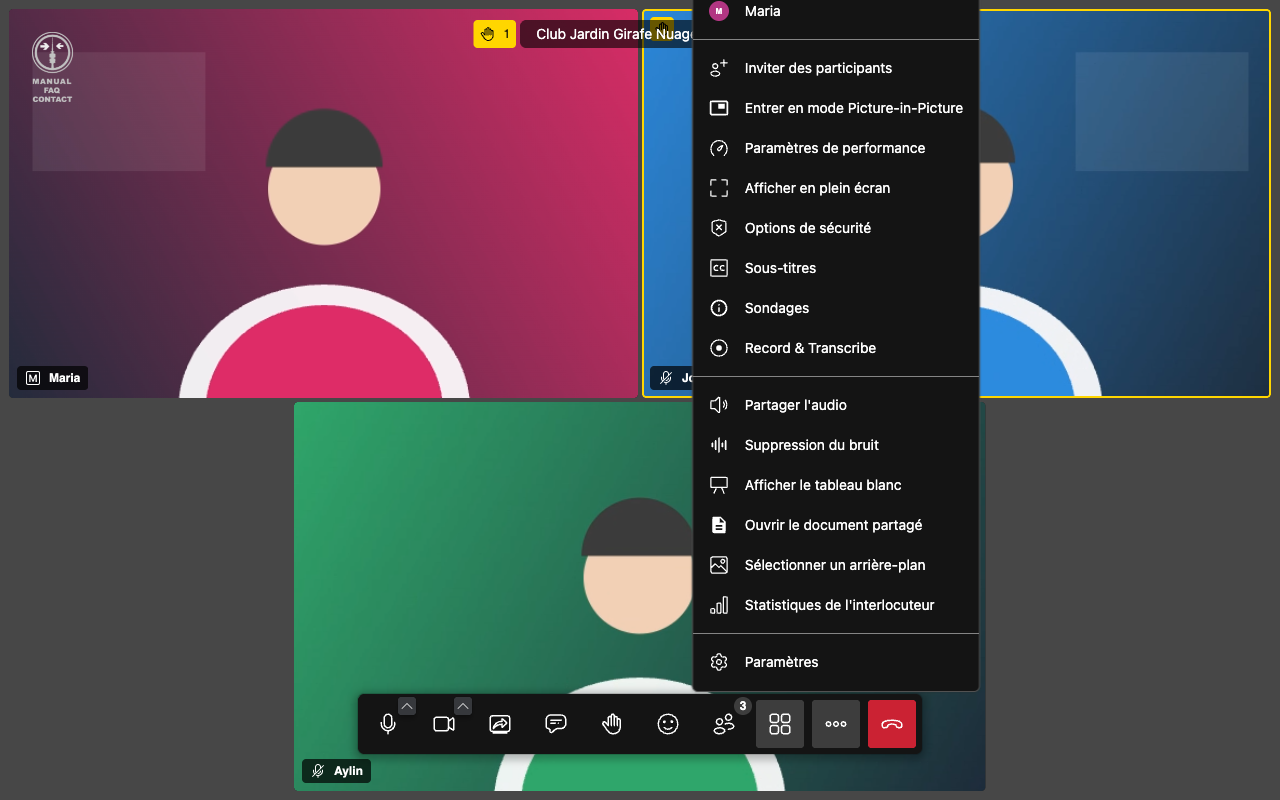
Derrière les trois points, tu trouves entre autres :
- Inviter des participants : copier le lien, l'envoyer par e-mail, afficher le numéro d'appel téléphonique
- Entrer en mode Picture-in-Picture : la conférence dans une petite fenêtre par-dessus tes autres programmes
- Paramètres de performance : réduire la qualité vidéo si ta connexion ou ton ordinateur est lent
- Options de sécurité : salle d'attente, mot de passe, chiffrement de bout en bout
- Sous-titres, Sondages, Record & Transcribe
- Partager l'audio, Suppression du bruit
- Afficher le tableau blanc et Ouvrir le document partagé
- Sélectionner un arrière-plan, Statistiques de l'interlocuteur, Paramètres
Inviter des personnes
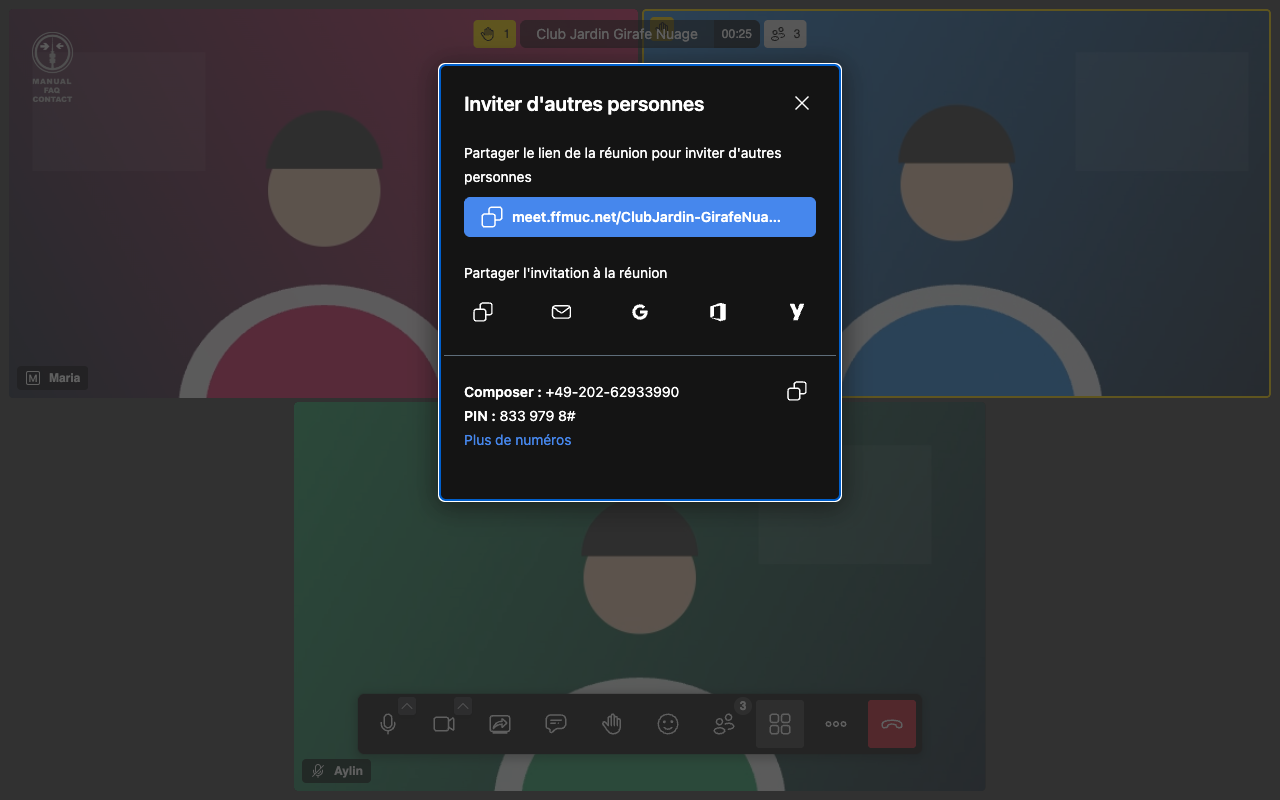
Avec Plus → Inviter des participants ou le bouton Inviter quelqu'un dans la liste des participants, tu ouvres la fenêtre d'invitation :
- Un clic sur le lien bleu copie l'adresse de la salle.
- Juste en dessous, tu peux envoyer une invitation toute prête par e-mail.
- Participation par téléphone : les personnes sans Internet appellent le +49 202 62933990 et tapent le PIN affiché, suivi de #.
Si tu participes avec l'application mobile, ouvre simplement le lien. Si l'application te demande un serveur, indique https://meet.ffmuc.net/.
Réserver une salle
Tout le monde peut entrer dans une salle normale, à condition d'en connaître le nom. Pour les réunions d'association, les conférences, les cours ou les diffusions en direct, il existe des salles réservées : https://meet.ffmuc.net/reserve
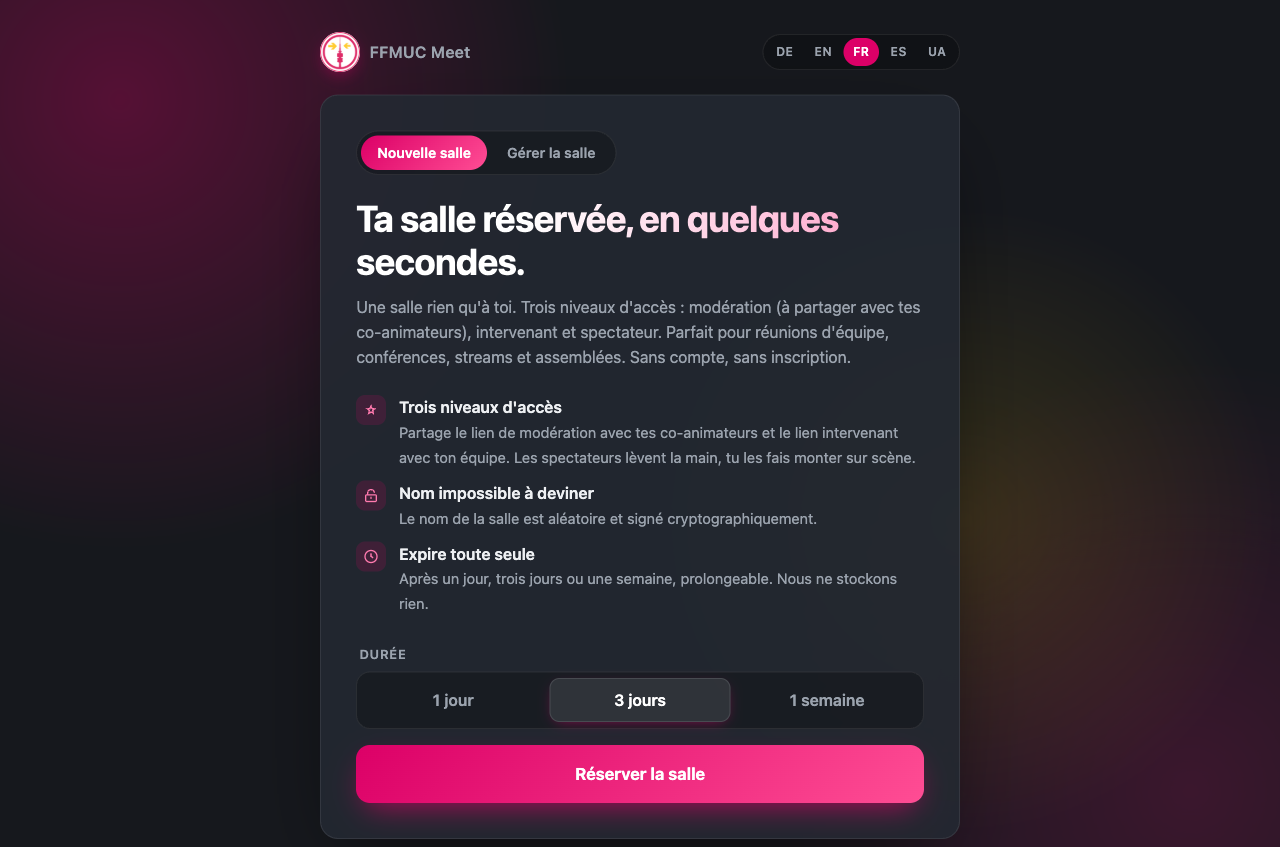
Comment faire :
- Choisis la durée : 1 jour, 3 jours ou 1 semaine
- Clique sur Réserver la salle. Après une courte vérification anti-spam, tu reçois quatre liens.
Tu n'as pas besoin de compte. Le nom de la salle est aléatoire et signé cryptographiquement, personne ne peut le deviner. Nous n'enregistrons aucune réservation : toutes les informations se trouvent dans les liens.
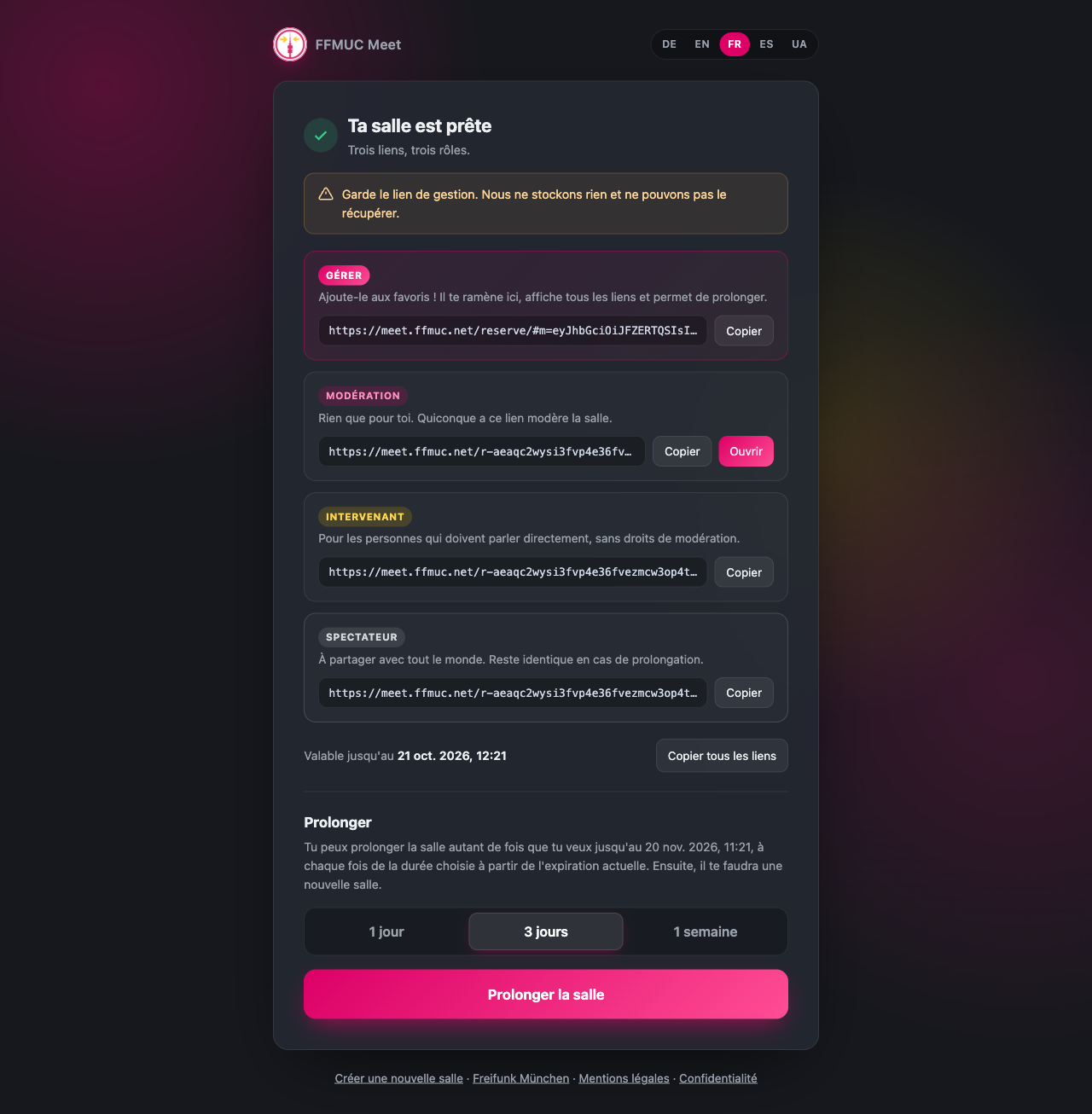
| Lien | Pour qui ? |
|---|---|
| Gérer | Rien que pour toi. Ajoute-le à tes favoris ! Il affiche à nouveau tous les liens et te permet de prolonger la salle. |
| Modération | Pour toi et tes co-animateurs. Quiconque ouvre ce lien modère la salle. |
| Intervenant | Pour toutes les personnes qui doivent prendre la parole, mais qui n'ont pas besoin des droits de modération. |
| Spectateur | Pour tous les autres. Les spectateurs regardent et écoutent, et peuvent lever la main. La modération peut alors les faire monter sur scène. |
Garde bien le lien de gestion ! Nous ne pouvons pas le récupérer.
Prolonger : ouvre le lien de gestion, choisis une durée et clique sur Prolonger la salle. La nouvelle durée s'ajoute à l'expiration actuelle. La page t'indique jusqu'à quelle date tu peux prolonger au maximum (environ un mois). Après la prolongation, le lien spectateur reste le même ; les liens de gestion, de modération et d'intervenant sont nouveaux. Les anciens ne restent valables que jusqu'à l'ancienne expiration, alors partage les nouveaux.
Tu n'as plus que le lien de modération ? Ouvre https://meet.ffmuc.net/reserve, choisis Gérer la salle et colle-le à cet endroit.
Grands événements et spectateurs
Quand une salle est très pleine, les personnes suivantes entrent automatiquement comme spectateurs. Elles voient et entendent tout, mais ne chargent presque pas la conférence. Ainsi, même des événements avec plusieurs centaines de personnes sont possibles. Les spectateurs peuvent lever la main ; les modérateurs peuvent alors les inviter à prendre la parole.
Pour que tout reste fluide, Meet affiche au maximum 25 vidéos en même temps : celles des personnes qui ont parlé le plus récemment.
Modérer et sécuriser
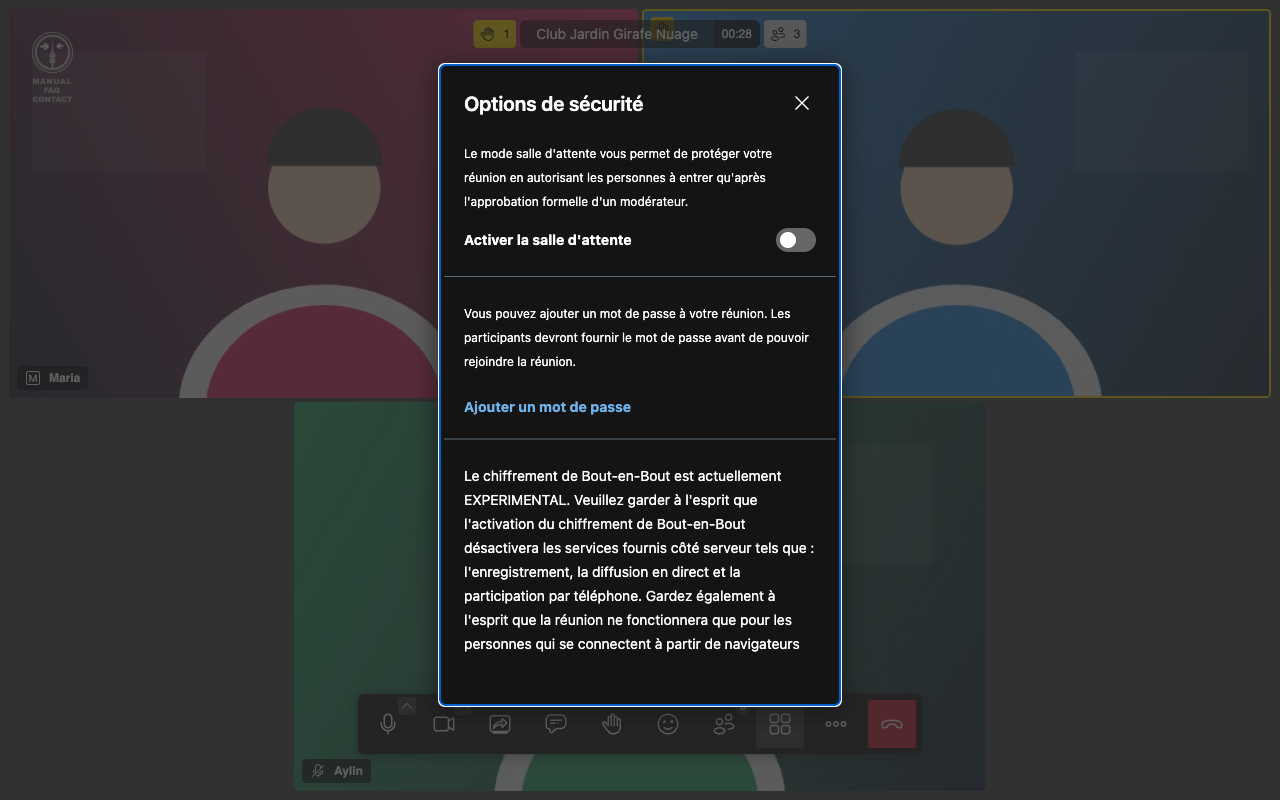
Dans Plus → Options de sécurité, tu trouves :
- Salle d'attente (Activer la salle d'attente) : les nouvelles personnes attendent devant la porte jusqu'à ce qu'un modérateur les fasse entrer.
- Mot de passe (Ajouter un mot de passe) : seules les personnes qui connaissent le mot de passe peuvent entrer. Il reste valable tant que la salle existe.
- Chiffrement de bout en bout (E2EE) : l'image et le son sont chiffrés de telle façon que même nos serveurs ne peuvent pas les lire. Dans ce cas, la participation par téléphone et les sous-titres ne fonctionnent pas, et tout le monde a besoin d'un navigateur récent.
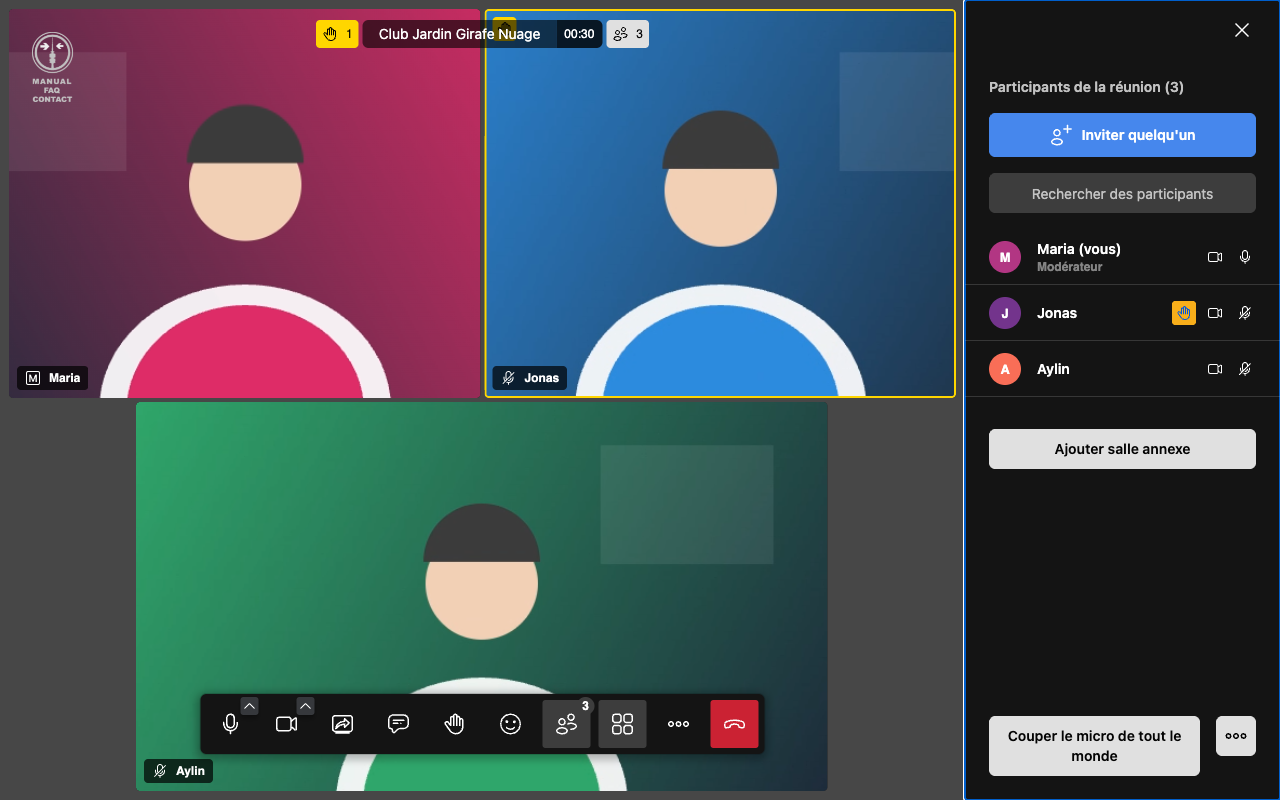
Dans la liste des participants (bouton 7), les modérateurs peuvent :
- couper le micro ou la caméra de tout le monde ou d'une seule personne (Couper le micro de tout le monde)
- donner les droits de modération
- retirer des personnes de la salle
- créer des salles annexes (Ajouter salle annexe) : de petites salles de groupe entre lesquelles tout le monde peut circuler
- voir qui a levé la main, dans le bon ordre
Travailler ensemble
Chat
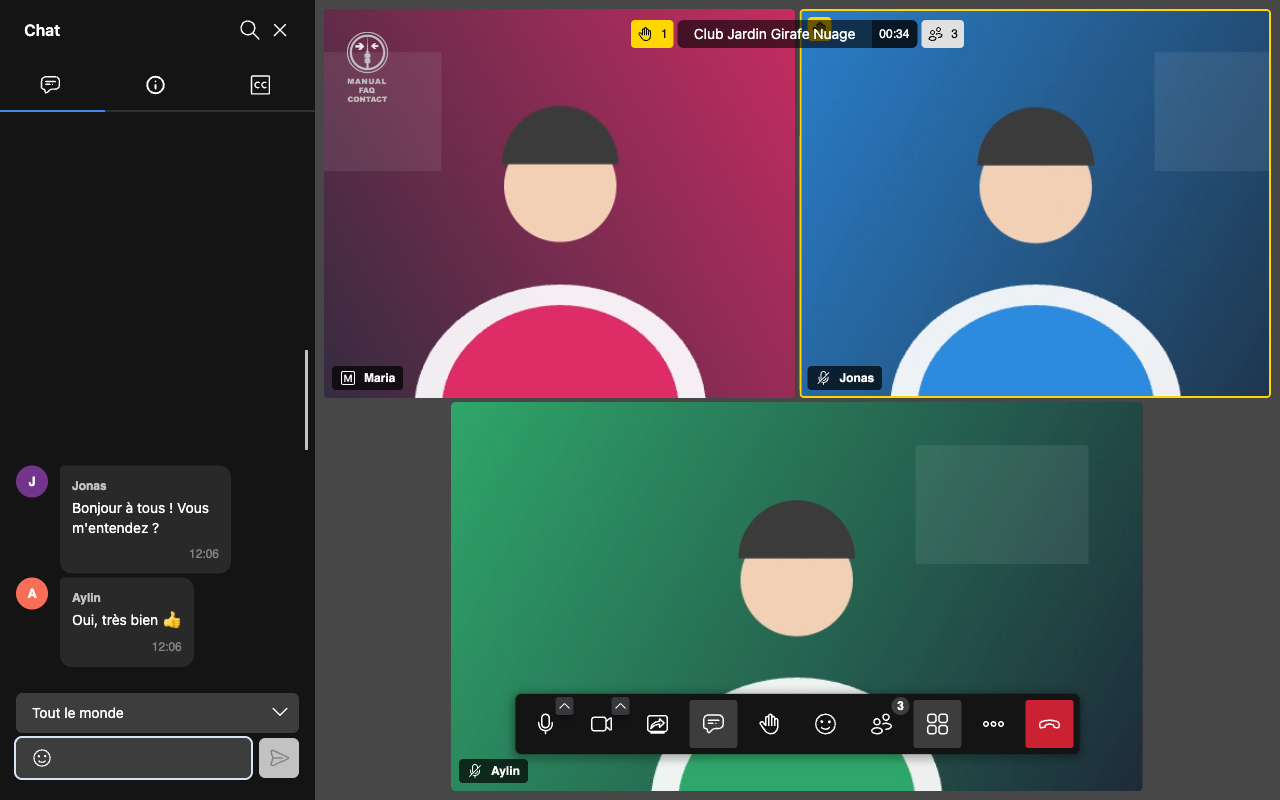
Des messages à tout le monde (Tout le monde) ou, grâce au menu de sélection, en privé à une seule personne. Le chat est effacé dès que la salle est vide.
Sondages
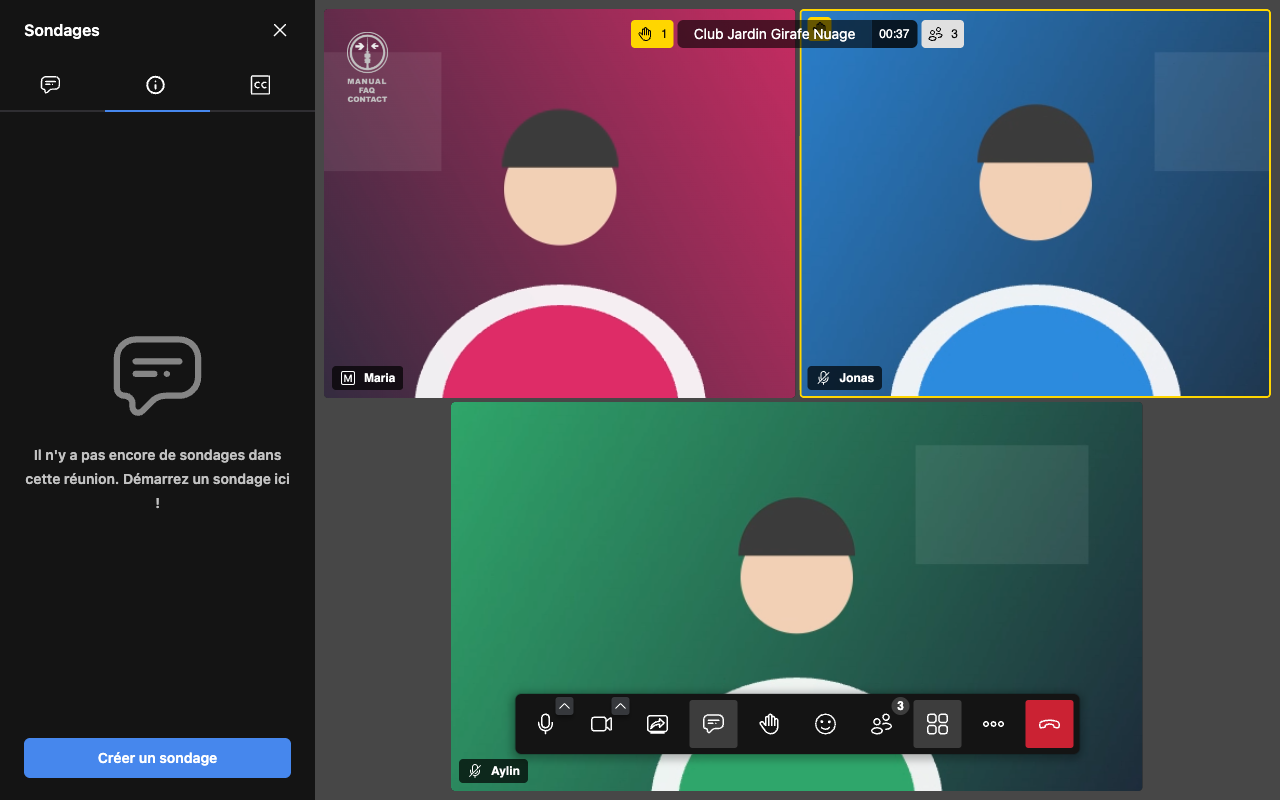
Avec Plus → Sondages, puis Créer un sondage, tu poses une question avec plusieurs réponses possibles. Tout le monde vote en un clic et le résultat s'affiche tout de suite.
Tableau blanc
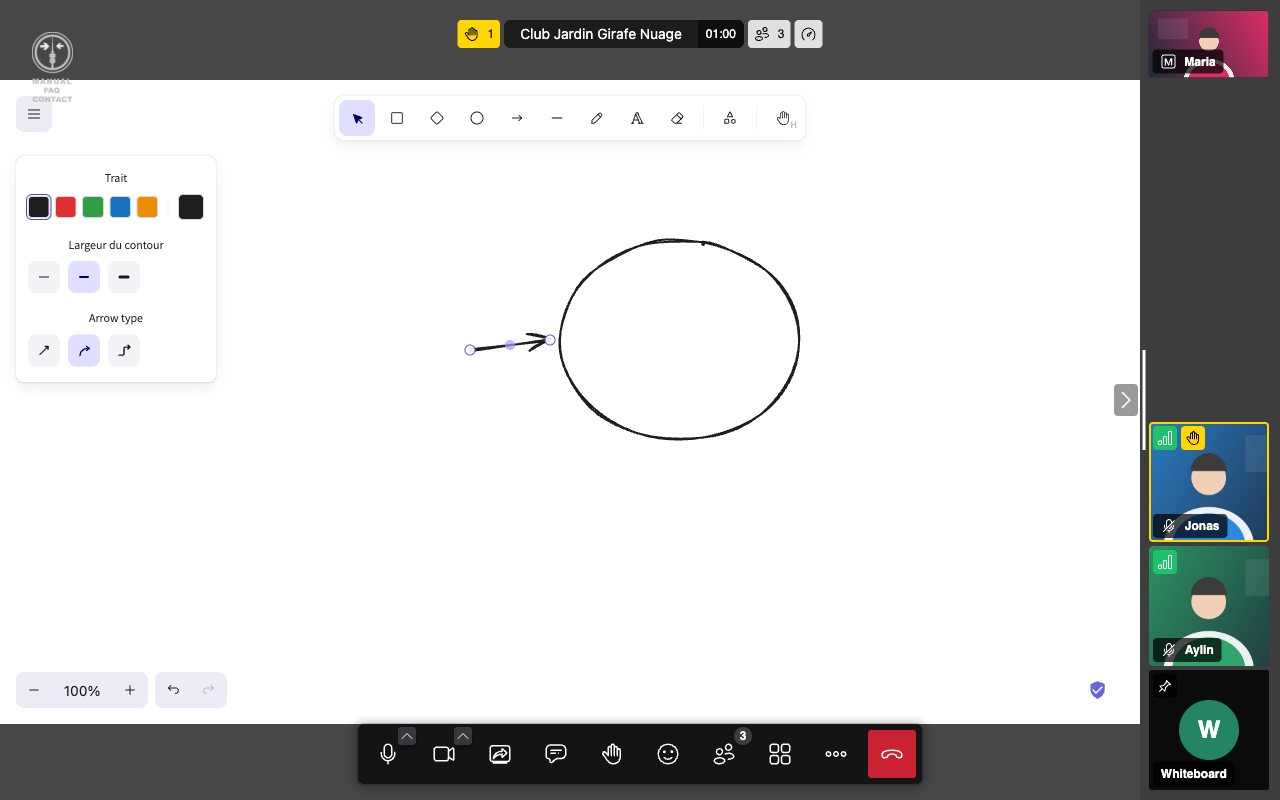
Avec Plus → Afficher le tableau blanc, vous dessinez ensemble des croquis, des flèches et des notes.
Document partagé et plus encore
- Ouvrir le document partagé : un bloc-notes commun dans lequel tout le monde peut écrire en même temps, idéal pour le compte rendu.
- Réactions et Lever la main (boutons 5 et 6)
- Partager l'écran (bouton 3), avec le son si tu veux grâce à Plus → Partager l'audio
Image et son
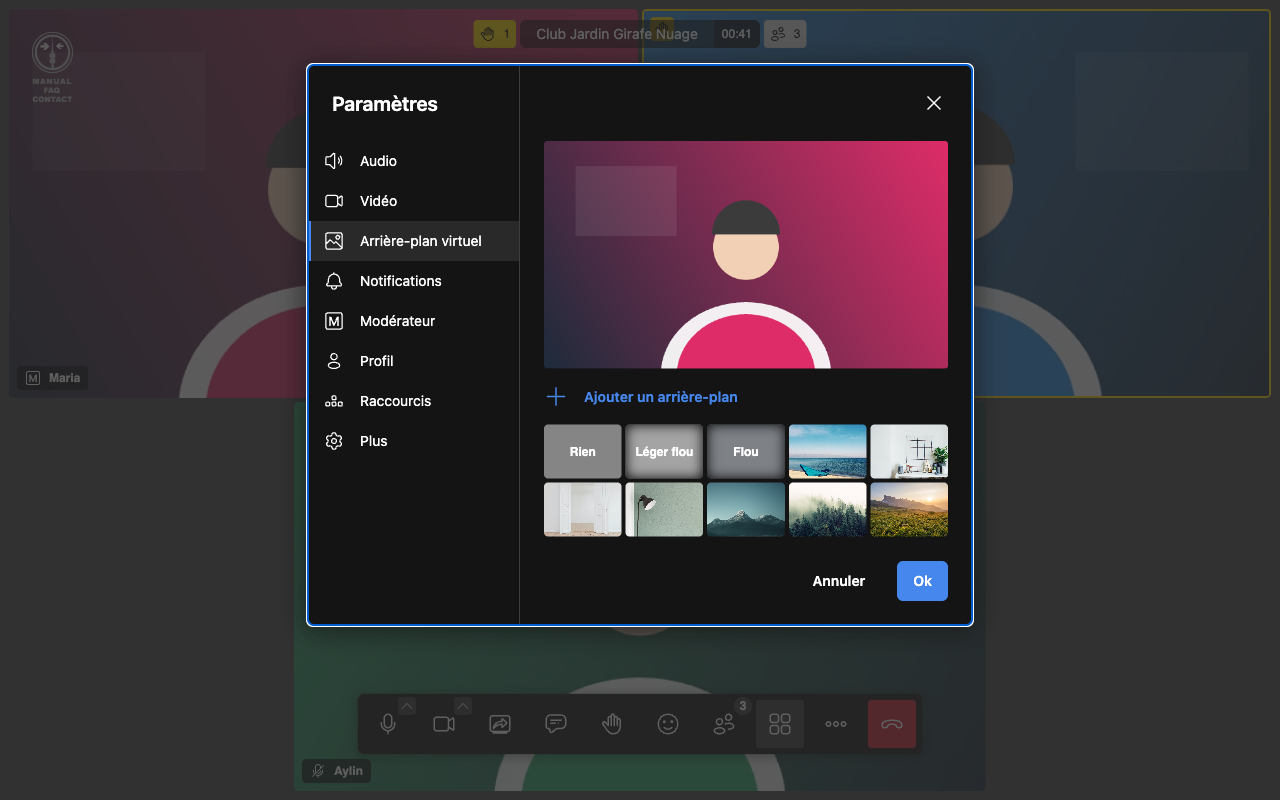
Arrière-plan : avec Plus → Sélectionner un arrière-plan, tu peux flouter ton arrière-plan (Léger flou ou Flou) ou le remplacer par une image. Avec Ajouter un arrière-plan, tu importes ta propre image. L'image reste sur ton appareil. Sur les ordinateurs plus anciens, cela peut demander un peu de puissance.
Suppression du bruit (dans le menu Plus) filtre le bruit du clavier et les bruits de fond.
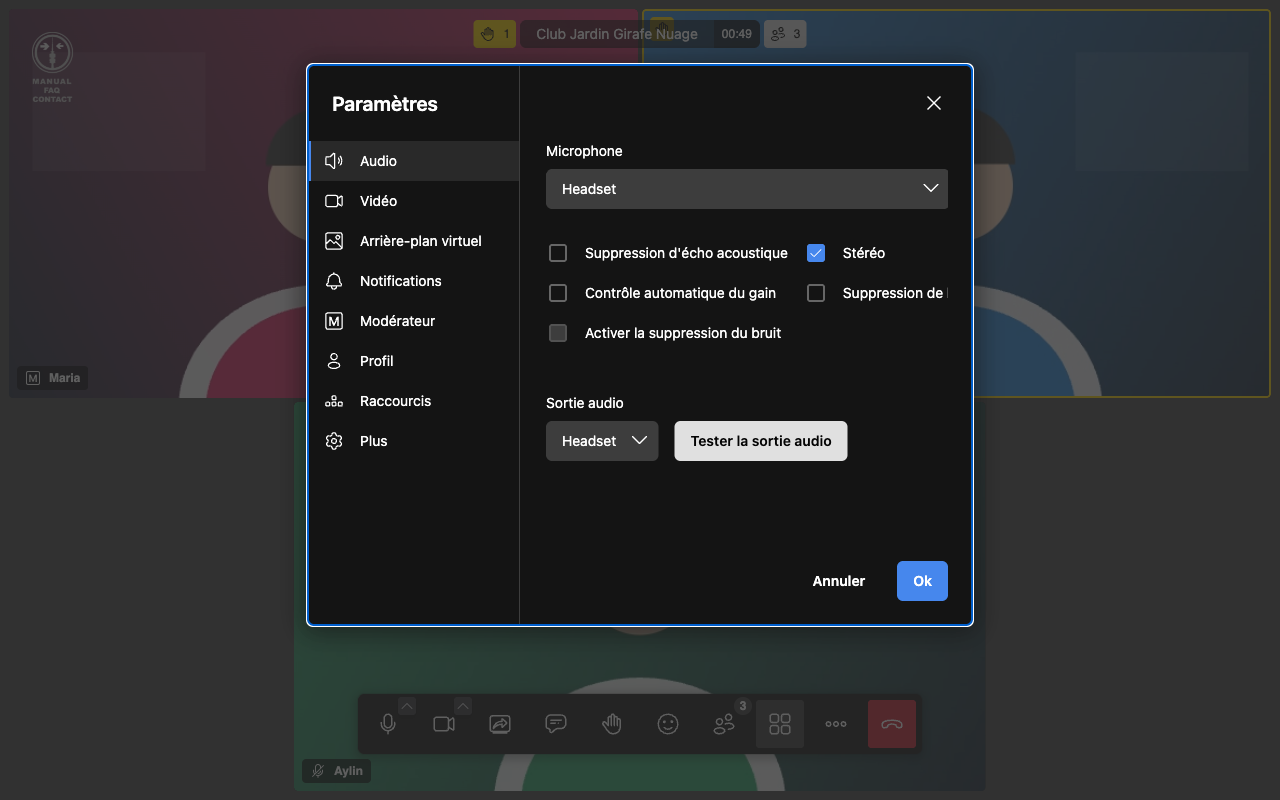
Paramètres (en bas du menu Plus) : choisir le micro, le haut-parleur et la caméra, changer ton nom et régler les sons de notification.
Astuces pour un bon son
- Utilise des écouteurs ou un casque. Ça évite presque toujours l'écho.
- Coupe ton micro quand tu ne parles pas.
- Dans les grands groupes : une personne modère et donne la parole dans l'ordre (mains levées).
- L'image saccade ? Dans Plus → Paramètres de performance, réduis la qualité vidéo ou coupe ta propre caméra.
Enregistrement et sous-titres
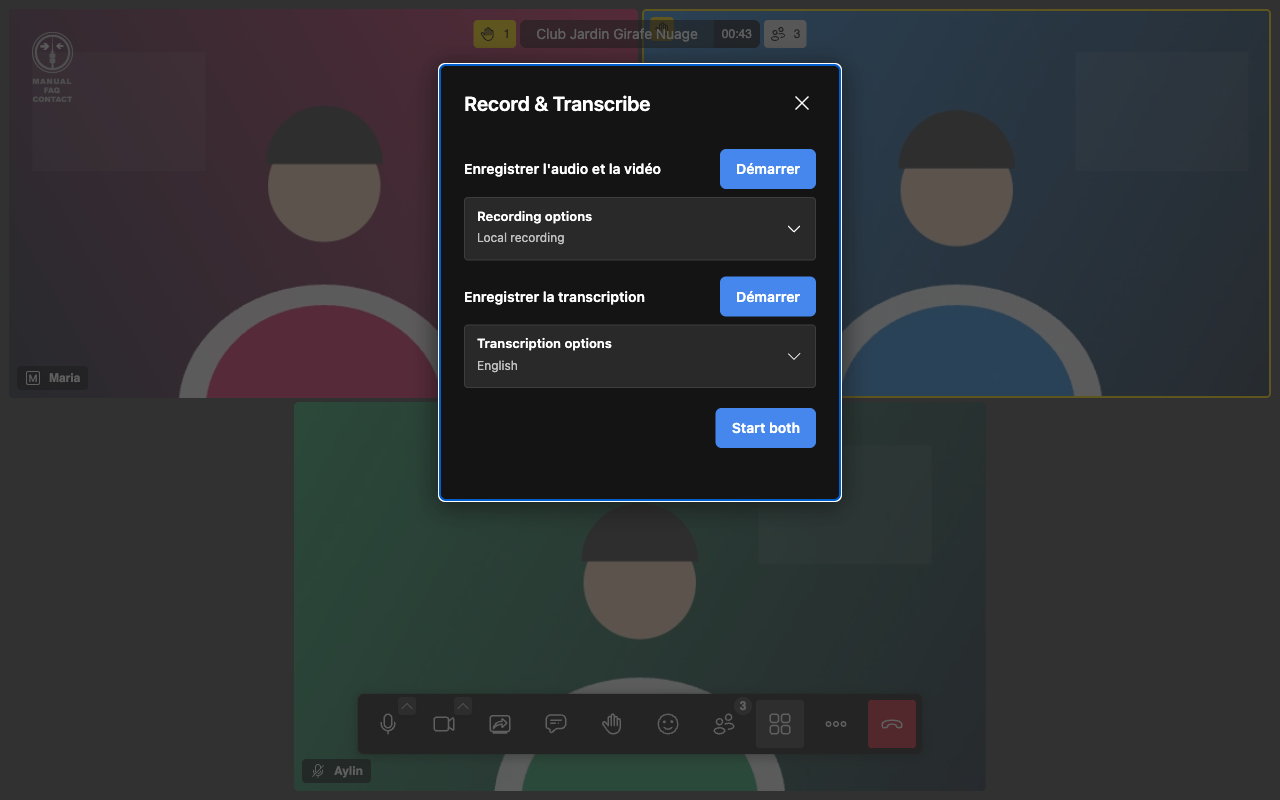
Enregistrement : avec Plus → Record & Transcribe, tu peux enregistrer la conférence sur ton propre appareil (Enregistrer l'audio et la vidéo → Démarrer). Le fichier est enregistré uniquement chez toi, jamais sur nos serveurs. Tous les participants sont automatiquement informés quand un enregistrement est en cours.
Avant chaque enregistrement, demande l'accord de toutes les personnes présentes. C'est la personne qui enregistre qui en est responsable.
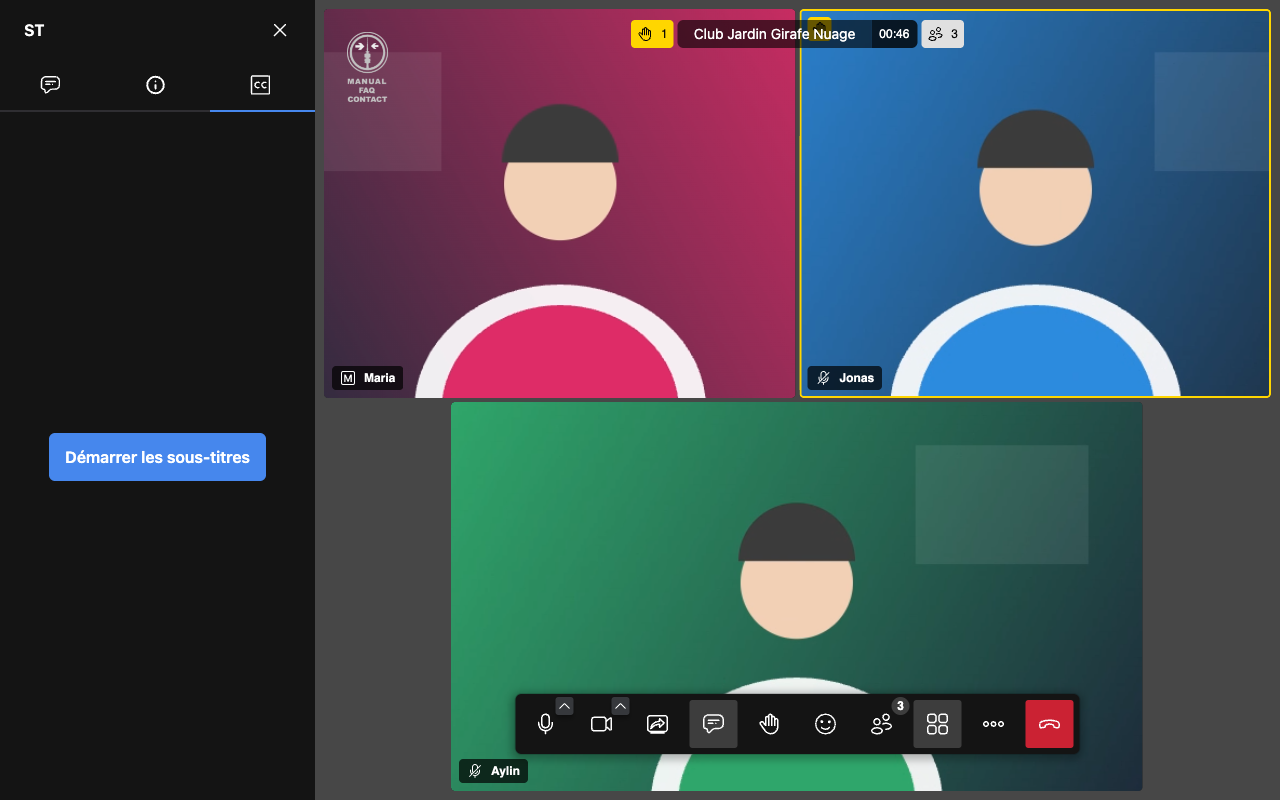
Sous-titres : avec Plus → Sous-titres, puis Démarrer les sous-titres, tu actives les sous-titres en direct. La reconnaissance vocale tourne sur nos propres serveurs en Allemagne, sans services cloud externes. Les sous-titres sont pratiques pour les personnes malentendantes ou quand le son est mauvais. La reconnaissance n'est pas parfaite, surtout avec un accent régional fort ou quand plusieurs personnes parlent en même temps.
Applications pour ordinateur et smartphone
Windows, macOS, Linux
Meet fonctionne le mieux dans Chrome, Chromium, Edge ou un Firefox récent. Tu peux aussi utiliser notre application de bureau préconfigurée :
- Toutes les versions : https://github.com/freifunkMUC/jitsi-meet-electron/releases
Remarque : Windows ou macOS peuvent t'avertir qu'il s'agit d'un „développeur non identifié“. Choisis alors „Exécuter quand même“ ou „Ouvrir quand même“ (guide pour macOS).
Android et iPhone/iPad
Installe l'application officielle Jitsi Meet :
Ouvre simplement le lien d'invitation. Sinon, dans l'application, indique sous Paramètres → URL du serveur : https://meet.ffmuc.net/
Si vous n'arrivez pas dans la même salle alors que le nom est identique, c'est souvent parce que l'application utilise encore le serveur par défaut meet.jit.si.
Conditions d'utilisation
Autorisé :
- Conférences privées avec les amis et la famille
- Groupes, associations, protection civile et soins médicaux
- Recherche et enseignement
- Établissements sociaux (crèches, maisons de retraite, paroisses, etc.)
- Offices religieux
- Organismes chargés de missions de service public
- Équipes de petites entreprises et de l'artisanat
Interdit :
- Diffuser dans la salle du contenu protégé par le droit d'auteur (films, musique, etc.). Regarder ensemble, quand chacun lit le film sur son propre appareil, c'est permis.
- Usage commercial pour la vente en ligne et les cours en ligne
- Utilisation par des groupes, partis et associations interdits par le droit allemand
- Contenus et objectifs illégaux selon le droit allemand
Nous ne pouvons pas garantir une disponibilité permanente. En utilisant le service, tu acceptes les conditions d'utilisation de Freifunk München.
Soutiens-nous
Meet est gratuit, mais les serveurs et le trafic coûtent de l'argent. Les frais sont pris en charge par des membres de Freifunk München et par l'association Freie Netze München e.V. Chaque don nous fait plaisir !
Virement :
Freie Netze München e.V.
IBAN: DE73 7025 0150 0029 4939 13
Kreissparkasse München Starnberg Ebersberg
Référence : Meet
PayPal :
Malheureusement, nous ne sommes pas reconnus d'utilité publique et nous ne pouvons pas délivrer de reçus fiscaux pour les dons.
Questions fréquentes
Est-ce que je dois installer quelque chose ?
Non. Sur ordinateur, un navigateur récent suffit. Sur smartphone, il te faut l'application gratuite Jitsi Meet.
Mon micro ou ma caméra ne marche pas.
- Le navigateur a-t-il l'autorisation ? Clique sur le cadenas à gauche dans la barre d'adresse et autorise la caméra et le micro.
- Le bon appareil est-il choisi ? Clique sur la petite flèche à côté du micro ou de la caméra.
- Un autre programme (par ex. Teams, Zoom) utilise-t-il déjà la caméra ? Ferme-le.
- Si rien n'aide : recharge la page ou essaie un autre navigateur.
Il y a de l'écho ou un sifflement.
La plupart du temps, quelqu'un n'a pas de casque et son micro capte le son de ses haut-parleurs. Mets un casque ou coupe ton micro quand tu ne parles pas.
L'image saccade ou mon ordinateur chauffe.
Dans Plus → Paramètres de performance, choisis une qualité plus basse, désactive les arrière-plans virtuels et ferme les autres programmes. Parfois, il suffit aussi de désactiver le bloqueur de publicité pour meet.ffmuc.net. Nous n'affichons pas de publicité et n'utilisons pas de traceurs.
Je ne vois pas toutes les vidéos.
Pour ne pas surcharger les ordinateurs et les connexions, nous affichons au maximum 25 vidéos en même temps : celles des personnes qui ont parlé le plus récemment.
Nous sommes dans des salles différentes alors que le nom est le même.
Quelqu'un utilise probablement l'application mobile avec le serveur par défaut meet.jit.si. Ouvrez le lien complet https://meet.ffmuc.net/NomDeLaSalle ou, dans l'application, changez le serveur pour https://meet.ffmuc.net/. Vérifiez aussi les majuscules, les minuscules et les fautes de frappe dans le nom de la salle.
La conférence est-elle chiffrée ?
Oui. La connexion entre toi et nos serveurs est toujours chiffrée. Normalement, les données sont brièvement déchiffrées sur le serveur pour être distribuées à tout le monde. Si vous activez le chiffrement de bout en bout dans les options de sécurité, même nous ne pouvons plus rien lire.
Pouvez-vous regarder dans notre salle ?
Pas sans entrer dans la salle de façon visible, comme une personne de plus. Avec un mot de passe ou une salle d'attente, nous ne pouvons pas entrer non plus.
Qu'est-ce que vous enregistrez ?
Nous n'enregistrons aucun contenu vidéo, audio ou d'écran, ni aucun chat. Pour corriger les problèmes, nous conservons pendant 7 jours les journaux du serveur web (heure, adresse IP, page consultée, navigateur) ainsi que les noms de salles avec un identifiant d'utilisateur interne, mais pas ton nom affiché. Les statistiques (par ex. le nombre de conférences) sont traitées de façon anonyme. Nous n'enregistrons pas du tout les salles réservées : toutes les informations se trouvent dans les liens.
Est-ce assez sûr pour ce que je veux faire ?
Pour des conversations normales, des cours et la vie associative : oui. Pour des contenus soumis au secret : non. Nous n'avons pas de certification particulière, mais nous respectons le RGPD.
Qui est Freifunk et qui paie tout ça ?
Freifunk est une initiative non commerciale pour des réseaux libres. Pour en savoir plus, consulte Qu'est-ce que Freifunk et la FAQ de Freifunk München. Le service Meet est géré par des bénévoles pendant leur temps libre. Les frais sont pris en charge par des membres et par l'association Freie Netze München e.V., avec l'aide des dons.
Que se passe-t-il en cas d'abus ?
En cas de demandes juridiquement fondées, nous coopérons avec la justice et la police. En cas d'abus, nous nous réservons le droit de restreindre le service.
Puis-je aider avec de la capacité serveur ?
Oui ! Nous serions ravis de recevoir des serveurs root sans NAT (à partir de 8 cœurs CPU, 32 Go de RAM, connexion rapide). Écris-nous à hilfe@ffmuc.bayern.
Je voudrais gérer mon propre serveur.
Pour les petites installations, le guide sur jitsi.org suffit. Pour les grosses installations, il faut du matériel puissant et de bonnes connaissances en réseau. Demande-toi d'abord qui va utiliser le serveur et pourquoi un service existant ne suffit pas. Notre configuration est publique sur GitHub.
Contact
- Freifunk München avec Freie Netze München e.V.
- E-mail : hilfe@ffmuc.bayern